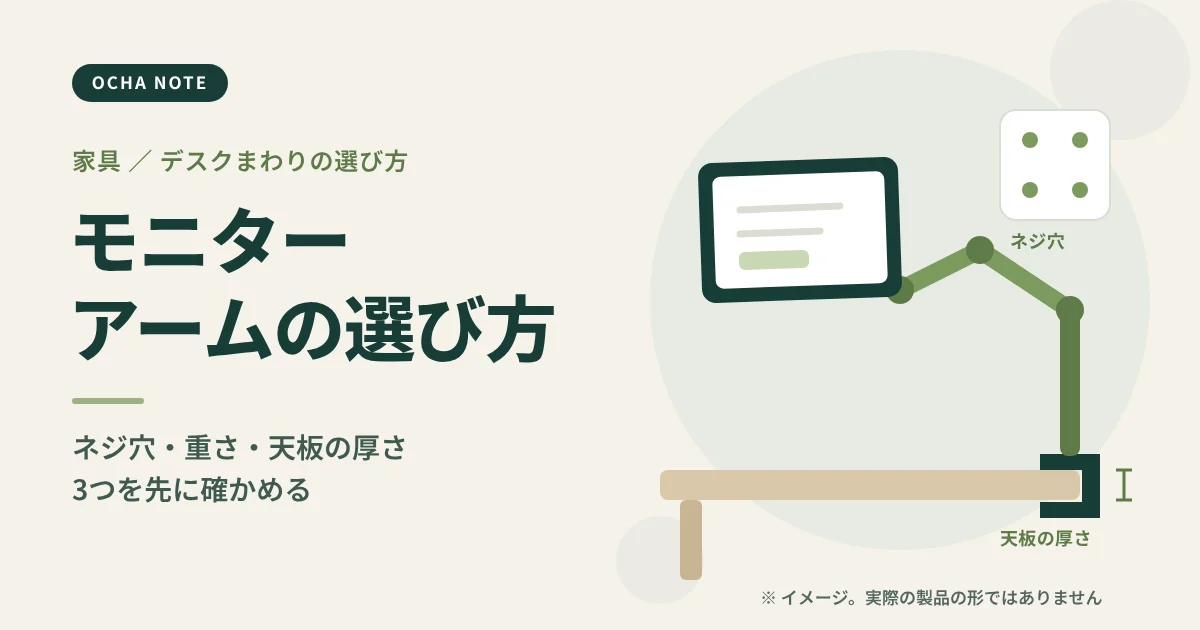
モニターアームを買う前に確認したいのは、モニターの背面のネジ穴(VESA規格)、モニター本体の重さ、机の天板の厚さと形の3つです。この3つが製品の仕様に合っていれば、ほとんどの場合は取り付けられます。見た目や値段で選ぶ前に、まず手元のモニターと机を測っておきましょう。
この記事では、モニターアームの仕様表に書かれている項目の読み方と、それぞれ何を確認すればよいかを順番に説明します。
モニターアームでできること
モニターアームは、モニターを机の天板などに固定したアームで支える道具です。付属のスタンドを使わないので、次のような変化があります。
- 机の上が広くなる:スタンドの台座がなくなり、モニターの下にノートやキーボードを置ける
- 高さや向きを変えやすい:製品によって、上下・前後・左右の角度を調整できる
- 縦向きにできる:回転に対応した製品なら、画面を縦にして資料や長いページを表示できる
一方で、取り付けにはネジ留めや天板への固定が必要で、置くだけのスタンドより手間がかかります。机まわりを一度にそろえず、困っていることから順に解決していく考え方はデスク周りは、一度にそろえない。不便をひとつ減らす道具選びでも紹介しています。
確認1:モニターのネジ穴(VESA規格)
モニターの背面にある4つのネジ穴は、多くの場合、VESA(ビデオエレクトロニクス規格協会)という業界団体が定めた取り付け規格に沿っています。VESAの規格は、モニターやテレビを机や壁に取り付けるためのネジ穴などの共通ルールです。
家庭やオフィス向けのモニターアームは、ネジ穴の間隔が75×75mmか100×100mmのモニターに対応する製品がよく見られます。たとえばサンワサプライのモニターアームの仕様表では、対応VESAとして「75×75、100×100mm」と書かれています。
確認の手順は次のとおりです。
- モニターの型番で、メーカーの仕様ページや取扱説明書を開く
- 「VESA」「VESAマウント」などの項目で、ネジ穴の間隔(例:100×100mm)を確認する
- 選ぶモニターアームの「対応VESA」に、同じ間隔が入っているかを見る
仕様に書かれていない場合は、背面のネジ穴を定規で測ることもできます。ネジ穴がないモニターや、背面が丸く出っ張っていて取り付けにくいモニターもあるので、必ず確認しましょう。取り付けに使うネジは、モニターやアームの取扱説明書で指定されたものを使います。
確認2:モニターの重さ(スタンドを除いた重さ)
モニターアームには、支えられる重さの範囲(耐荷重)が決まっています。ここで比べるのは、スタンドを外したモニター本体だけの重さです。モニターの仕様表では「スタンドを除く質量」などと書かれていることが多いので、そこを確認します。
注意したいのは、耐荷重に下限がある製品があることです。ガススプリングなどで重さを支えて、手で軽く動かせるようにしているアームは、軽すぎるモニターだと位置が保てないことがあります。たとえばサンワサプライのガススプリング式の製品(CR-LAC1407BK)は、耐荷重を「1〜9kg」と範囲で示しています。
また、湾曲したモニターは耐荷重が下がる場合があります。同じ製品では、湾曲モニターは約6kgまでとされています。サンワサプライの別の製品のページでも、湾曲モニターは平面のモニターより負荷がかかりやすいため、耐荷重に余裕のあるアームを選ぶよう案内されています。湾曲モニターを付けるなら、湾曲モニターの場合の耐荷重が書かれているかを確認しましょう。
確認3:机の天板の厚さと形
モニターアームを机に固定する方法は、主に次の2つです。
| 固定方法 | しくみ | 確認すること |
|---|---|---|
| クランプ式 | 天板の端を上下から挟んで固定する | 対応する天板の厚さ、天板の端に挟めるすき間があるか |
| グロメット式 | 天板にあいた穴(配線用の穴など)に通して固定する | 対応する天板の厚さ、穴の位置と大きさ |
対応する天板の厚さは製品ごとに違います。たとえばサンワサプライのある製品では、クランプ式が10〜50mm、グロメット式が10〜55mmと書かれています。自分の机の天板の厚さを測って、この範囲に入るかを確認しましょう。
あわせて、次の点も見ておきます。
- 天板の端の下に、補強の板や引き出しがないか:クランプで挟む位置に出っ張りがあると取り付けられない
- 机の後ろの壁とのすき間:クランプの奥行きが記載されている製品もあるので、壁にぴったり寄せた机では確認しておく
- 天板の素材と強度:モニターとアームの重さが天板の一点にかかります。薄い天板や、ガラスの天板などは、机のメーカーの案内を確認しましょう
確認4:画面の大きさと動かせる範囲
仕様表には、対応する画面の大きさ(例:最大32インチ)や、動かせる角度も書かれています。サンワサプライの製品では、左右の首振り(パン)、上下の傾き(チルト)、画面の回転(ローテーション)の角度が示されています。
- 画面を縦にしたいなら、**ローテーション(回転)**に対応しているか
- 立ったり座ったりして使いたいなら、高さの調整範囲が十分か
- 2枚のモニターを並べるなら、2画面用の製品か、1画面用を2本使うか
画面の高さの目安として、厚生労働省の「情報機器作業における労働衛生管理のためのガイドライン」では、画面までの距離はおおむね40cm以上とし、画面の上端が眼の高さとほぼ同じか、やや下になる高さが望ましいとしています。モニターアームは高さを調整しやすいので、この目安に合わせやすくなります。
迷ったときの確認順
モニターの背面に、VESAのネジ穴(75×75mmか100×100mmなど)がある?
- ない・わからない → モニターの仕様表を確認しましょう。ネジ穴がなければ、通常のモニターアームは付けられません。
- ある → 次へ。
スタンドを除いたモニターの重さが、アームの耐荷重の範囲(下限〜上限)に入っている?
- 入らない → 別の耐荷重の製品を探しましょう。湾曲モニターは湾曲用の耐荷重も確認します。
- 入る → 次へ。
机の天板の厚さが、クランプかグロメットの対応範囲に入り、固定する場所に出っ張りがない?
- はい → 画面の大きさと動かせる範囲を見て選びましょう。
- いいえ → 別の固定方法の製品か、スタンドで高さを調整する方法を考えましょう。
モニターアームが向かない場合
次のような場合は、モニターアームより別の方法が合うこともあります。
- 机の天板に固定できない:天板が厚すぎる・薄すぎる、端に補強の板がある、賃貸の家具で傷をつけたくない、など
- 画面を高くしたいのがノートPCだけ:ノートPCの画面の高さを上げたいなら、ノートPCスタンドの方が手軽です。選び方はノートPCスタンドの選び方|高さ・角度・携帯性で紹介しています
- ほとんど動かさない:高さが合っていて机の広さにも困っていないなら、付属のスタンドのままでも問題ありません
よくある疑問
どのモニターにも付けられる?
付けられません。VESAのネジ穴がないモニターには、通常のモニターアームは使えません。モニターの仕様表で、VESAに対応しているかを確認しましょう。
耐荷重ぎりぎりのモニターでも大丈夫?
範囲内であれば仕様上は使えますが、上限に近いと位置が下がりやすくなる場合もあります。メーカーの取扱説明書にある調整方法を確認し、重さに余裕のある製品を選ぶと安心です。
取り付けに工具は必要?
モニターへのネジ留めと、天板への固定は必要です。この記事で例に挙げたサンワサプライの製品は、届いてから自分で組み立てる形です。必要な工具が付属しているかは製品によるので、取扱説明書や仕様ページを確認しましょう。
参照情報
以下はいずれも2026年10月14日確認。製品は仕様表の書き方の例として挙げたもので、特定の製品をすすめるものではありません。
- VESA「Flat Display Mounting Interface (FDMI) Overview」
- サンワサプライ「CR-LAC115BK モニターアーム」(対応VESA・取付可能天板厚・可動範囲)
- サンワサプライ「CR-LAC1407BK モニターアーム」(耐荷重の範囲・湾曲モニターの耐荷重)
- 厚生労働省「情報機器作業における労働衛生管理のためのガイドラインについて」(令和元年7月12日、令和3年12月1日一部改正)