大学で発表に使い、帰宅したらモニターとキーボードにつなぐ。そんな使い方なら、USB-Cハブは端子の数よりも「自分のPCで映像が出るか」「必要な機器を同時に使えるか」で選ぶのが近道です。発表でHDMIを使うだけなら、変換アダプター1個で足りる場合もあります。ハブとドックの違いやデータ速度の考え方は「USBハブとドックの選び方」で整理しています。
本記事は公式仕様に基づく選び方です。製品の実測速度や使用感を評価した実機レビューではありません。仕様の確認日は2026年10月6日です。
最初に「講義・自宅・データ移動」のどれに使うか決める
ハブの商品名にある「7-in-1」「8-in-1」は接続機能の数を示す目安です。ただし、必要な端子が一つ欠けていれば、その数が多くても困りごとは解決しません。
購入前に、普段つなぐ機器を具体的に書き出しましょう。たとえば「教室のHDMIケーブル」「USB-Aのマウス受信機」「USB-CのSSD」です。さらに、全部を同時に使うのか、場面ごとに入れ替えるのかを分けます。
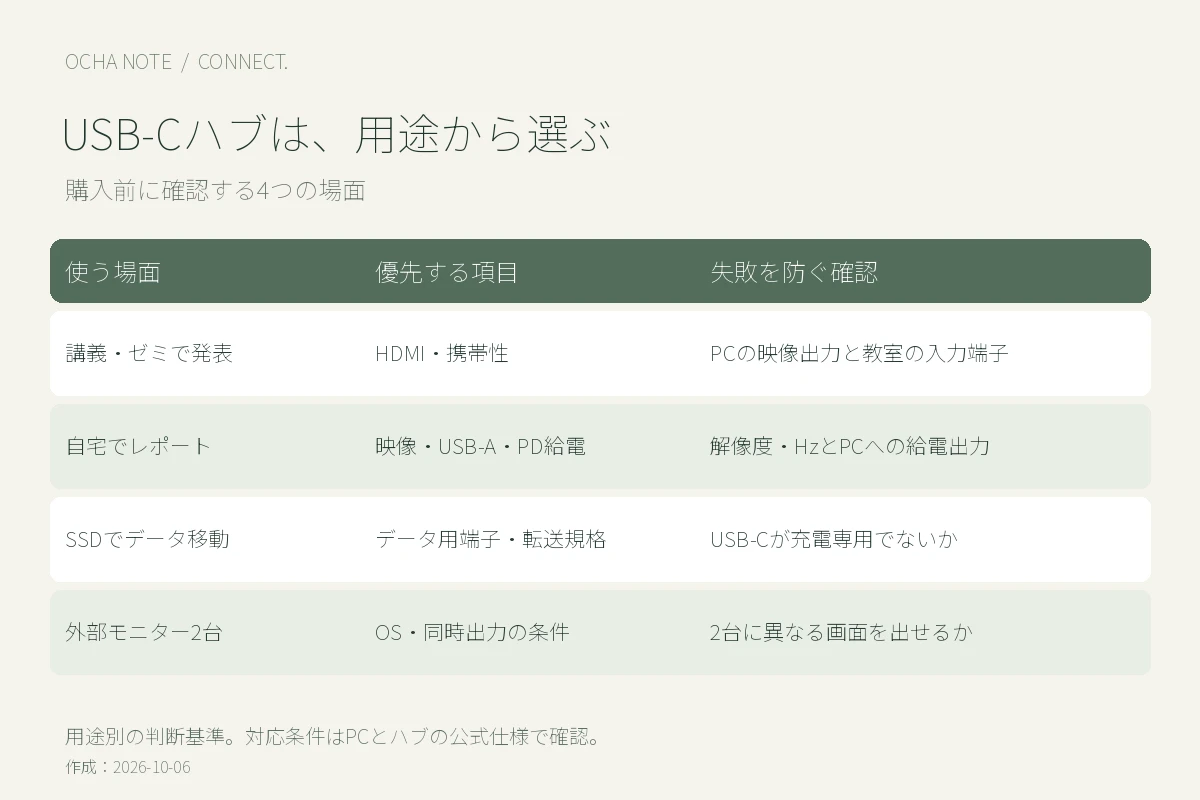
| 使用場面 | 優先して見る項目 | 買う前の確認 |
|---|---|---|
| 講義・ゼミで発表 | HDMI出力、携帯性 | PC側の映像出力対応と教室の入力端子 |
| 自宅でレポートを書く | モニター出力、USB-A、必要ならPD給電 | 解像度・HzとPCへ渡せる電力 |
| 外付けSSDでファイルを移す | データ用端子、転送規格 | USB-Cがデータ用か充電用か |
| 外部モニター2台を使う | 同時出力の条件、OS対応 | 2台に異なる画面を表示できるか |
この表は用途別の編集上の判断基準であり、全製品が同じ機能を備えるという意味ではありません。カードを使わない人はSDスロットを、LANケーブルを使わない人は有線LAN端子を必須条件から外せます。
HDMI付きでも、PC側が映像出力に対応していないと使えない
USB-Cは端子の形です。その形だけを見て、充電・データ・映像のすべてに対応しているとは判断できません。
一般的なUSB-CのHDMIハブを使うなら、まずPCの仕様欄で「DisplayPort Alt Mode」「DisplayPort出力」などの記載を探します。Microsoftも、DisplayPort Alt Modeのアダプターは、それに対応するPCのUSB-Cポートにつなぐ必要があると案内しています。
映像出力に対応しないポートでは、ハブのUSB端子が使えてもHDMIが使えないことがあります。「USBメモリーが認識されたから映像も出るはず」とは考えないでください。異なるUSB-Cポートを持つPCでは、接続先のポートも確認が必要です。
Macもモデルを特定して仕様を調べます。たとえば13インチのM4 MacBook Air(2025)は、Thunderbolt 4端子からのDisplayPort出力に対応しています。この確認を、自分のPCの正確なモデル名で行うことが購入の出発点です。
映像を出せないPCの場合は、ハブを買い直す前に本体のHDMI端子などを確認しましょう。本記事では、専用ソフトウェアを使うUSB映像アダプターは選定対象にしていません。
自宅の4Kモニターなら「4K」の隣にあるHzも見る
解像度は表示の細かさ、Hzは画面を1秒間に更新する回数です。4K・30Hzと4K・60Hzでは、同じ解像度でも更新頻度が違います。編集上の目安として、毎日スクロールやウインドウ操作をする机用なら、モニターが対応している場合は4K・60Hzを候補の条件にすると選びやすくなります。
一方、発表用は教室側の機器条件が先です。持参するハブが高解像度対応でも、教室のプロジェクターがその解像度に対応していなければ、対応範囲内の設定で使います。まず発表場所の入力端子と表示条件を確認するほうが実用的です。
さらに「最大4K・60Hz」とあっても、PC側のDisplayPortの世代や、複数端子の同時使用で条件が変わることがあります。商品ページの大きな見出しに加えて、仕様表と注意書きまで読んでください。
「PD 100W」は、そのままPCに100W届くという意味ではない
PDパススルーは、充電器の電力をハブ経由でPCへ渡す機能です。確認すべきなのは、入力の最大値とPC側への出力の最大値の両方。数字が同じとは限りません。
実例として、Anker PowerExpand 8-in-1 USB-C PD メディア ハブ(A83800A1・グレー)は、最大入力100W、PCへの最大出力85Wです。メーカーはハブ用に15Wを使うと説明しています。これはこの製品の条件であり、すべてのハブで一律に15Wを差し引く計算にはできません。
PCの必要電力に加え、ハブの条件、充電器、ケーブルをセットで確認しましょう。「手持ちの充電器にUSB-C端子がある」だけでは十分ではありません(充電器のW数の考え方は「PCとスマホを同時充電する充電器の選び方」)。充電器が小出力なら、PCの純正給電を別につなぎ、ハブは周辺機器の接続用として使う選択肢もあります。
複数ポートの充電器を持っている人は、スマホを同時につないだ場合の各ポートの出力も確認してください。ハブだけの買い替えで解決するのか、充電器やケーブルまで追加するのかで、必要な費用は変わります。
SSDをつなぐUSB-Cと、電源を入れるUSB-Cは別の場合がある
ハブ上のUSB-Cも、役割を一つずつ確認します。「PD IN」「充電用」の端子にSSDを挿しても、データ転送には使えない製品があります。
たとえばAnker PowerExpand 8-in-1 USB-C PD 10Gbps データ ハブ(A8383NA1)は、最大10Gbpsのデータ用USB-Cと、PD入力用USB-Cを別に備えます。メーカーの仕様では、データ用は充電・映像出力に非対応、PD用はデータ・映像出力に非対応です。「USB-Cが二つある」だけでは、この違いは読み取れません。
SSD用に買うなら、端子の形、用途、転送規格を確認したうえで、SSDとケーブルの仕様も照合します(ケーブルの表示は「USB-Cケーブルの見分け方」、SSD選びは「ポータブルSSDの選び方」)。10Gbpsという表示を、実際に毎秒10ギガバイトを転送できるという意味に読み替えないことも大切です。この記事では、コピー時間の実測や製品間の速度の優劣は評価していません。
Macの2画面用は「HDMIが二つ」だけで選ばない
外部モニター2台に同じ内容を出すことと、別々の内容を表示して作業領域を広げることは違います。後者を希望するなら、PC本体と接続機器の両方に、その構成への対応が必要です。
先ほどのA83800A1にはHDMI端子が二つありますが、メーカーはmacOS搭載機器で、外部の複数ディスプレイに異なる画面を表示できないと明記しています。一方、M4 MacBook Air本体は、内蔵画面に加えて最大2台の外部ディスプレイをサポートします。PCの対応台数と、ハブ経由でできる表示方法は別の条件です。
USB4という名前だけでも判断できません。Anker 556 USB-C ハブ(A83A8H11)の公式注意書きにも、macOSはMSTに対応しない旨が記載されています。MSTは一つの接続から複数の映像ストリームを扱う仕組みです。
Macで2台に異なる画面を出したい人は、購入先に「自分のMacの型番で、このハブから2台へ画面を拡張できるか」を確認しましょう。Appleはモデルによって対応台数が変わると案内しています。本体の別々の映像出力を使う構成も検討し、ハブの端子数だけで注文しないことが失敗を減らします。
実在製品の注意書きを読んで、選び方を練習する
Anker PowerExpand 8-in-1 USB-C PD メディア ハブ(A83800A1・グレー)は、HDMI、USB-A、有線LAN、カードスロットをまとめたいときの仕様確認例になります。ここでは全読者への推奨ではなく、条件付きの候補として扱います。
この製品はHDMIを1ポート使う場合の最大値と、2ポート同時使用時の最大値が異なります。単独で最大4K・60Hzを使うにはPC側のDisplayPort 1.4対応が条件で、2ポート同時では最大4K・30Hzです。Macの2画面拡張を目的にする人や、データ用USB-Cが必要な人は、ほかの接続構成を検討してください。
購入時には型番・色・接続条件を再確認してください。価格・在庫は掲載していません。
買ったら、発表本番より前に接続を試す
初回はモニター1台だけをつないで映像を確認し、その後にUSB機器を一つずつ追加すると、問題の起きる組み合わせを見つけやすくなります。設定や接続操作は、各機器の説明書に従ってください。
Macでは「システム設定」の「ディスプレイ」で表示設定を確認します。Appleシリコン搭載Macノートでは、接続したアクセサリへの許可を求められる場合もあります。画面が出ないときは、許可の状態、接続、対応する解像度を確認し、公式手順に沿って再接続などを試します。
教室では、自宅と異なるケーブルや表示機器を使います。自宅で動作していても、発表前に現地で映像が出るか確かめておくと安心です。端子が足りないという問題と、映像の互換性の問題は分けて考えましょう。
向いている人と、買うのを見送れる人
ハブが向くのは、複数の機器を日常的に同時接続する人です。モニター、キーボード、カードを使うたびに個別アダプターを付け替えるなら、一つにまとめる意味があります。
逆に、接続するのがHDMIのモニター1台だけなら、対応する変換ケーブルやアダプターでも目的を達成できる可能性があります。PC本体に必要な端子がそろっている人も、購入を急ぐ必要はありません。
選ぶ順番は、用途を書き出す、PC側の対応を調べる、必要な端子の役割を確認する、同時使用の制限を読む。この四つです。「何ポートあるか」を比べるのは、その後でも遅くありません。
よくある疑問
ハブからスマホも充電できますか?
端子ごとの仕様次第です。PCへ給電するPD入力を備えていても、周辺機器側を充電できるとは限りません。紹介したA83800A1はUSB-Aの充電が非対応で、スマートフォンへのパススルー充電にも対応しません。スマホ充電が必要なら、その出力に対応する端子があるか確認します。
ハブが熱くなったら故障ですか?
温かさだけで故障とは断定できません。Anker 556の公式注意書きには、使用中に熱くなる場合があるとの説明があります。ただし、製品ごとに案内が異なります。異常かどうかを自己判断で一般化せず、使用している製品の説明書やサポートを確認してください。
型番が分からないMacでは、どこを見ればよいですか?
Appleメニューの「このMacについて」でモデル名を確認します。Appleの「Macのポートを調べる」では、そのモデル名を使って技術仕様を検索する手順が案内されています。年式やチップまで一致する仕様を使って、外部画面の台数や接続端子を調べましょう。
参照情報
いずれも確認日:2026-10-06。製品仕様は変更される場合があります。
- Microsoft Support「Fix USB-C problems in Windows」
- Apple「Macのポートを調べる」
- Apple「MacBook Air (13インチ, M4, 2025) - 技術仕様」
- Apple「Macにディスプレイを接続する」
- Apple「外付けディスプレイの画面が暗い場合や解像度が低い場合」
- Anker「PowerExpand 8-in-1 USB-C PD メディア ハブ」
- Anker「PowerExpand 8-in-1 USB-C PD 10Gbps データ ハブ」
- Anker「556 USB-C ハブ (8-in-1, USB4)」