1TBの外付けSSDを3機種比較|PCとスマホの使い方で選ぶ
1TBの外付けSSDを3機種比較。端子、重さ、防水・防塵、初期フォーマットの違いから、用途に合うモデルを選びます。
PR この記事には広告(アフィリエイトリンク)が含まれます。リンク先で購入されると、当サイトに報酬が支払われることがあります。
ノートPCとスマホで写真や資料をやり取りするなら、まずはUSB-CとUSB-Aのケーブルが両方付くKIOXIA EXCERIA PLUS G2 ポータブルSSDが候補になる。屋外に持ち出す機会が多ければSamsung T7 Shield、USB-A端子のPCに小さく挿したいならBUFFALO SSD-PST1.0U3BA/Nを見たい。いずれも1TBモデルで比較するが、端子や初期フォーマットが違うため、速度の数字だけで選ぶと使い始めに困る。
たとえば、職場や学校のPCで撮影データを編集し、家のMacへ持ち帰る場合と、古いWindowsノートの空き容量を増やしたい場合では、必要なSSDは違う。ここでは実測レビューや価格順位を作らず、各社の公表仕様を購入判断につなげる。
先に確認:端子、保存形式、容量
端子の形と転送速度は別の話。 USB-Cと書いてあっても、PCやスマホのポート、ケーブル、ハブの速度が低ければ、SSDの「最大1,050MB/s」には届かない。KIOXIAとSamsungの数値はUSB 3.2 Gen 2などの条件下でのメーカー測定値で、普段の大量コピーがその速度で終わるという意味ではない。BUFFALOの約600MB/sも同様に、特定条件で測った読み込み速度だ。
次は保存形式。 Samsung T7 Shieldは出荷時exFAT、BUFFALOは出荷時NTFS。NTFSはMacで読み取れても通常は書き込めず、iPhoneの外部ストレージ対応形式にも入っていない。Windows、Mac、USB-CのiPhone間でファイルを受け渡すなら、exFATが候補になる。ただし再フォーマットは既存データを消去する。KIOXIAの出荷時形式は参照した製品仕様で確認できなかったため、購入後に確認したい。
最後に容量。 1TBを共通条件にすると端子や重さを比較しやすい。保存済みのデータ量と今後増える動画の量を確認し、余裕が足りなければ2TBも検討する。今回のBUFFALOモデルは1TBまでの展開なので、2TBが必要なら別製品を選ぶ。なお、1TBは10進法の容量表記で、OSに表示される数値が小さくても、それだけで不良とは言えない。
1TBモデルの違いを一覧で見る
各社の製品情報を2026年9月25日に確認。速度はメーカー公表のシーケンシャル読み出し/書き込みの上限で、同一環境での実測比較ではない。販売価格と在庫は確認できなかったため、価格順の評価はしていない。
| 製品(1TB) | 向く場面 | 接続・付属品 | 公表速度・重量 | 保証・注意点 |
|---|---|---|---|---|
| KIOXIA EXCERIA PLUS G2 ポータブルSSD | PCとスマホを行き来する | 本体USB-C、C–C/C–Aケーブル付属 | 最大1,050/1,000MB/s、約42g | 購入日から3年。出荷時形式は購入後に確認 |
| Samsung T7 Shield ブラック(MU-PE1T0S-IT) | 外出先で持ち歩く | 本体USB-C、C–C/C–Aケーブル付属 | 最大1,050/1,000MB/s、約98g | 3年限定保証。IP65は水濡れの無条件保証ではない |
| BUFFALO SSD-PST1.0U3BA/N ブラック | USB-AのPCに直接挿す | 本体USB-A、ケーブル不要 | 約600/500MB/s、約4.5g | 1年保証。出荷時NTFS |
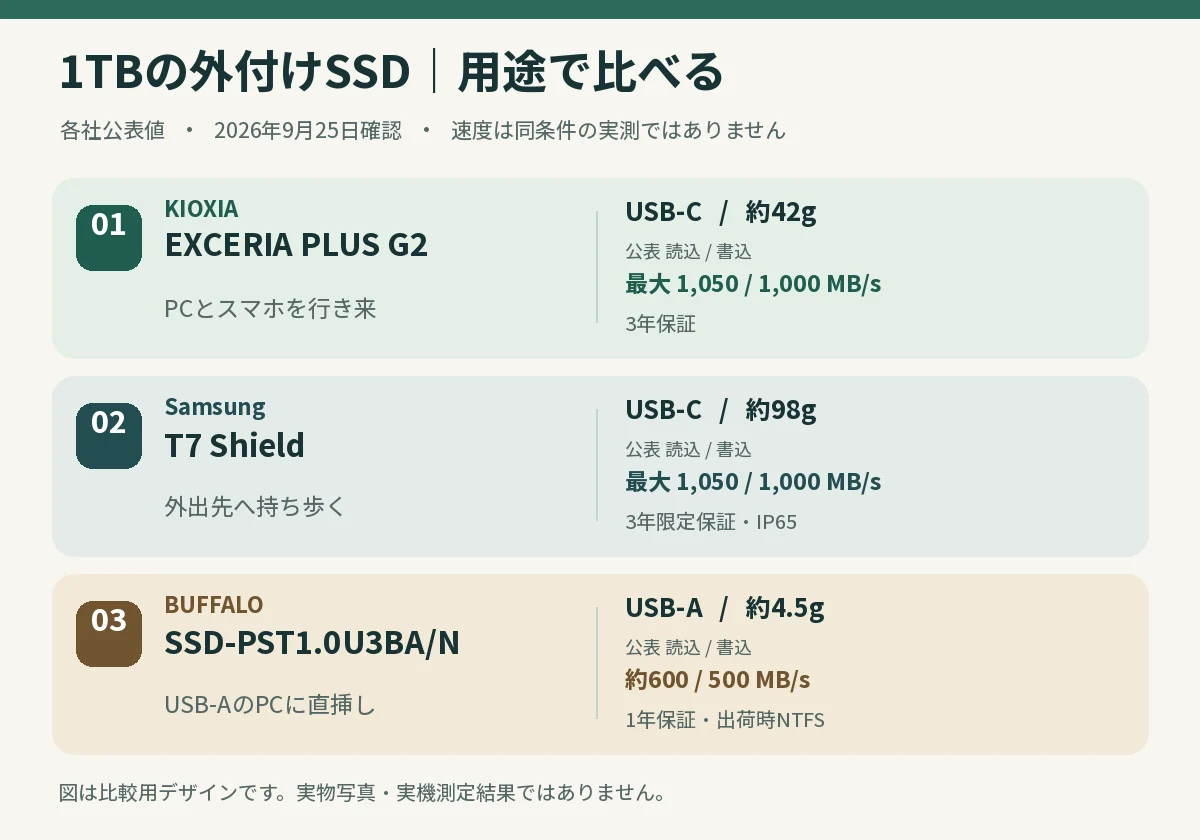
読み書き上限が近いKIOXIAとSamsungの分かれ目は、約42gの小ささか、IP65準拠の防水・防塵設計か。BUFFALOはPCのUSB-A端子を占有するかわりにケーブルを減らせる。公表速度だけを見てBUFFALOを低く評価するより、差す機器と用途を先に決めたほうがよい。
PCとスマホを行き来する:KIOXIA EXCERIA PLUS G2
本体は72×40×11.8mm、約42g。USB-Cの本体に30cmのC–C/C–Aケーブルが付属する。メーカーはWindows、Mac、USB-C対応のiPhoneやiPad、Androidなどで動作を確認している。ただし掲載されているOS・機器の検証時点は2024年10月16日で、すべての現行機種を個別に保証するものではない。
1台のSSDを職場や学校のUSB-Aポート付きPCと自宅のUSB-Cポート付きMacで使うなら、付属ケーブルを替えて接続できる点が便利だ。持ち歩くたびに変換アダプタを探す手間も減る。最大1,050/1,000MB/sという数字は、対応ポートとケーブルなどの条件がそろったときの上限。動画を大量にコピーするなら有利になり得るが、実際の連続書き込み速度をこの記事では検証していない。
注意したいのは、メーカーの落下試験への準拠と防水性能を混同しないこと。落下試験は製品を一定の条件で落とした試験で、水回りでの利用に使えるという意味ではない。パスワード保護機能もあるが、スマホと共用する前に自分の機器で解除できるか確かめたい。出荷時の保存形式は今回の資料からは判断できない。
向く人: Windows、Mac、USB-Cのスマホを行き来し、軽さと接続のしやすさを優先する人。見送る人: 防水・防塵性能を明示した製品が必要な人や、ケーブルを持ち歩きたくない人。
AmazonでKIOXIA EXCERIA PLUS G2 1TBを見る
屋外へ持ち出す:Samsung T7 Shield
国内取扱元が掲載するブラックの1TBモデルはMU-PE1T0S-ITとMU-PE1T0S-IT/EC。ここでは前者を比較対象とする。本体は88×59×13mm、約98gで、C–C/C–Aケーブルが付属する。IP65準拠の防水・防塵、管理された条件での最大3mの落下試験が特徴だ。
雨の可能性がある撮影現場や、機材と一緒にバッグへ入れる用途では保護性能が選ぶ理由になる。一方でKIOXIAより約56g重く、サイズも大きい。机から持ち出さない人には、その差より価格や大きさを優先して比較してよい。IP65でも水・粉塵・落下による損傷は保証対象外と国内取扱元は明記している。水洗いや水没を想定しない。
工場出荷時はexFATなので、WindowsとMacでファイルを受け渡す用途に入りやすい。Samsungのパスワード保護は任意設定だが、忘れた場合はデータを残したまま復元できない。共有先で解除できるかを確かめてから有効にし、重要データは別の場所にも保管する。
向く人: 屋外へ頻繁に持ち出し、メーカーが明示する防水・防塵条件を重視する人。見送る人: 室内でだけ使う人、できるだけ軽いものを探す人。
AmazonでSamsung T7 Shield 1TBを見る
USB-AのPCに小さく挿す:BUFFALO SSD-PST1.0U3BA/N
本体のUSB-A端子をPCへ直接挿す方式で、約4.5g、14.6×8×28mm。接続時に飛び出す部分は約17mmとされる。ケーブルを出さずにWindowsノートで資料や写真を持ち運びたい人には分かりやすい選択だ。公表速度は読み込み約600MB/s、書き込み約500MB/sで、上の2機種より数値は低い。
最大の落とし穴はUSB-Cにそのまま挿せないこと。USB-CしかないMacBookやiPhoneを主な接続先にするなら、アダプタを追加するより最初からUSB-Cモデルを選びたい。また、出荷時NTFSなので、Macで書き込む、iPhoneのファイルアプリで使う場合には対応形式への変更が必要になる。暗号化ソフトSecureLock Mobile2もWindowsのみの対応と案内されている。
直挿しは便利だが、移動中に本体や端子へ力がかからない置き方を心がけたい。メーカーの「挿したまま持ち運べる」という説明は、端子の破損が絶対に起きないという保証ではない。保証期間は1年で、上の2製品より短い。
向く人: USB-A端子のWindows PCでケーブルを減らしたい人。見送る人: USB-C機器が中心の人、MacやiPhoneとの共用を買ってすぐ始めたい人。
AmazonでBUFFALO SSD-PST1.0U3BA/N 1TBを見る
買った後に失敗しないための確認
- 使う機器を先に列挙する。 PCがUSB-AかUSB-Cか、スマホがUSB-Cか、PCのポートと付属ケーブルがどの速度まで対応するかを確認する。USB 3.2 Gen 2の数字は、SSDだけ対応していても実現しない。
- 最初に保存形式を確認する。 WindowsとMacの間で共有するならexFATが候補。NTFSのBUFFALOをMacやiPhoneでも使うなら、保存済みデータを退避してから再フォーマットする(手順は「外付けSSDをexFATにする方法」)。iPhoneでは、外部ストレージのデータ用パーティションが1つであることなどAppleの条件も確認する。
- 少量でコピーと読み戻しを試す。 ファイル名、容量、開けるかどうかを接続先でも確かめる。転送が終わったらOSの「取り出し」を使ってから抜く。
- 唯一の保存先にしない。 SSDも紛失や故障に備え、重要な写真・仕事のデータは別のドライブやクラウドにも残す。耐落下や保証期間は、保存データの復旧を約束するものではない。
結局、どれを選ぶ?
PCとスマホの間を軽く行き来したいならKIOXIA。外へ頻繁に持ち出すならSamsung。USB-AのWindows PCに小さく挿したいならBUFFALO。 この3つが、今回確認できた仕様から出せる結論だ。
価格は時期や販売店で変わるため、この記事では扱っていない。各製品の項目にあるAmazonのリンク先で、購入前に最新の価格と販売元を確認してほしい。価格差で選ぶ場合は、購入する日に同じ1TB容量の正規品を同じ条件で比較してほしい。既に用途に合うSSDを持っているなら、端子と保存形式を確認して使い続ける選択も十分にある。
主な接続先に、USB-Cの機器(Mac・iPhoneなど)がある?
- いいえ(USB-AのWindows PCが中心)BUFFALO SSD-PST1.0U3BA/N。ケーブルなしで直接挿せる。
- はい次の質問へ ↓
屋外に持ち出す機会が多く、防水・防塵性能が必要?
- はいSamsung T7 Shield。IP65準拠で、KIOXIAより重く大きい。
- いいえKIOXIA EXCERIA PLUS G2。約42gと軽く、C–C/C–Aケーブルが付属する。
どの場合も:WindowsとMac・iPhoneでファイルを共有する?
- はい使い始める前に保存形式を確認し、必要ならexFATにする(既存データは消えるので先に退避)。
- いいえ使う機器が対応する形式のままでよい。
よくある質問
Q. MacのTime Machineにも使える?
外付けSSDをTime Machineのバックアップ先に使える。ただしWindowsやスマホとファイルを共用するexFATドライブと、Time Machine用の形式・使い方は分けて考える。AppleはTime Machineで使うストレージは専用にするよう案内している。購入前にバックアップしたいMacの使用量と必要な保存容量も確認する。
Q. iPhoneへつなげば、3機種とも高速で使える?
USB-C搭載iPhoneでも、モデルによってUSBの転送仕様が違う。端子がUSB-CというだけでSSDの公表最高速度にはならない。またBUFFALOはUSB-Aの直挿しで、接続には別途アダプタが必要だ。認識には保存形式や電力条件も関わる。iPhoneの写真を移す具体的な手順は、別記事「iPhoneの写真を外付けSSDへ。購入前の確認ポイント」で扱っている。
Q. 数字で1TBと書いてあるのに、PCで容量が小さく見えるのはなぜ?
メーカーの1TBは通常1兆バイト。OS側の容量表示方法やフォーマットで見える数値が変わる。表示が少し小さいだけなら故障とは限らない。使用可能な容量と実際のファイル量で判断しよう。
参照情報
- KIOXIA「EXCERIA PLUS G2 ポータブルSSD」(確認日:2026-09-25)
- KIOXIA「EXCERIA PLUS G2 ポータブルSSD Product Brief」(確認日:2026-09-25)
- ITGマーケティング「T7 Shield Portable SSD」(確認日:2026-09-25)
- Samsung「Portable SSD T7 Shield ユーザーマニュアル」(確認日:2026-09-25)
- BUFFALO「SSD-PST1.0U3BA/N」(確認日:2026-09-25)
- Apple「iPhoneに外部ストレージデバイスを接続する」(確認日:2026-09-25)
- Apple「iPhoneのUSB-Cコネクタで充電および接続する」(確認日:2026-09-25)
- Apple「Macで外付けドライブにファイルを保存できない場合」(確認日:2026-09-25)
- Apple「Time Machineで使えるバックアップディスク」(確認日:2026-09-25)