外付けSSDをexFATにする方法|Mac・Windows別
MacとWindowsで外付けSSDを共用するためのexFAT初期化手順。消去前の確認、誤選択を防ぐ方法、向かない用途も説明します。
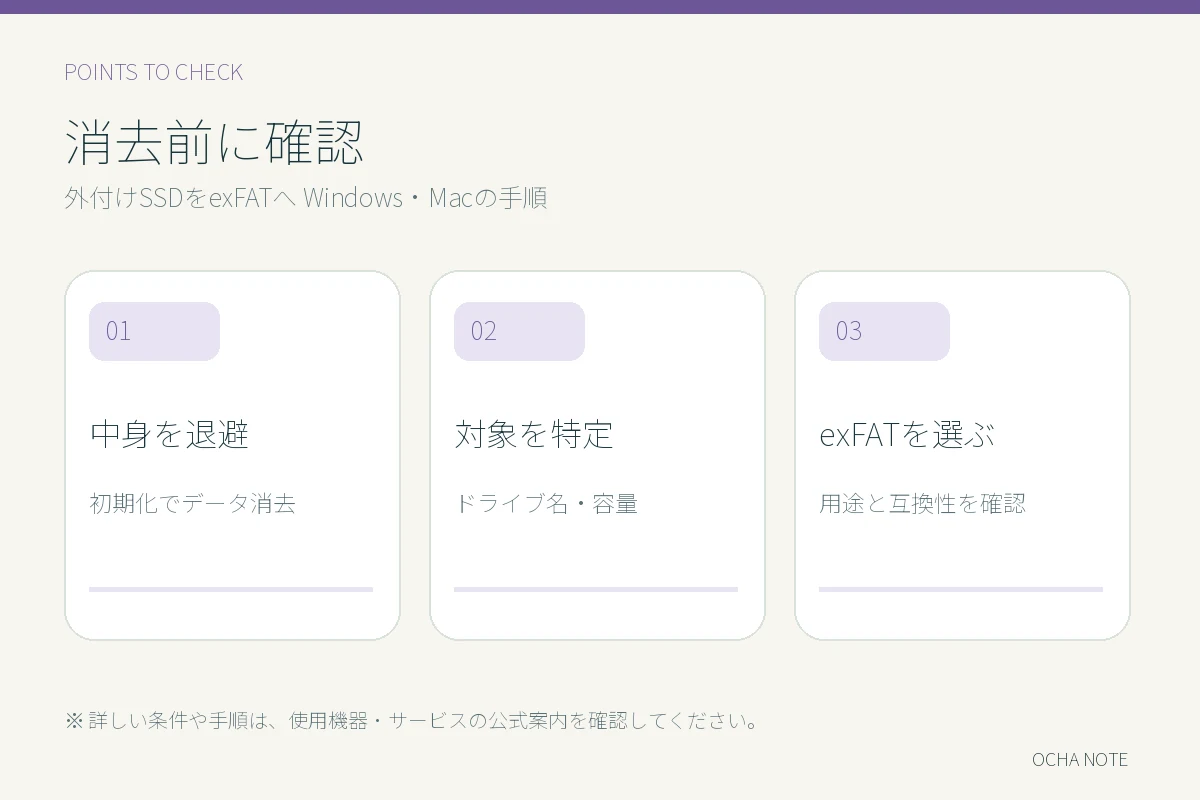
MacとWindowsの間で外付けSSDを使い回すなら、exFATは候補になる。ただしフォーマット操作はSSD内のデータを消す。すでに写真や仕事のファイルが入っているなら、最初に別の保存先へ複製し、読めることを確かめてから進もう。
exFATが向く用途と向かない用途
exFATはMacとWindowsの両方で扱えるファイルシステム。たとえばMacで作った大きな動画を、別のWindowsパソコンへ渡すといった使い方に向く。Appleも両OSで使うディスクの形式として案内している。
一方、MacのTime Machine専用ディスクならAppleが推奨するAPFSを選ぶ。Final Cut Proなどの編集用ストレージにもAppleはAPFSを案内している。「MacとWindowsで共用する受け渡し用」と「Mac専用のバックアップ・編集用」は別の用途だ。テレビ録画、ゲーム機、カメラ、スマホの対応可否はそれぞれの機器の説明書で調べよう。exFATにすれば全機器で必ず動くわけではない。
| 主な用途 | 候補 | 理由 |
|---|---|---|
| MacとWindowsでファイルを受け渡す | exFAT | 両OSで扱える |
| MacのTime Machineバックアップ | APFS | Appleの推奨形式 |
| Windowsだけで使う | 初期形式やNTFSを検討 | 共用目的がなければ変更不要な場合が多い |
| テレビ録画・ゲーム機 | 各機器の指定形式 | 接続先固有の要件がある |
消去する前の3つの確認
- SSD内の必要なファイルを、別の場所に複製する。フォルダー名だけでなく実際のファイルが開けるか確認する。
- 外付けSSDの容量と名前をメモする。似た名前のUSBドライブやPCの内蔵ディスクを誤って消さないためだ。
- Windows・Mac以外にも使うなら、その機器のexFAT対応とパーティション方式の指定を確認する。
新品のSSDがすでにexFATなら、再フォーマットしなくてもよいことがある。現在の形式を確認し、目的の機器で読み書きできるなら、そのまま使うほうが安全だ。Macで読み取れるのに書き込めない場合は、NTFSなど別の形式になっていないか確認しよう。Appleによると、MacはNTFSの読み取りはできても、標準のディスクユーティリティでは書き込みに対応しない。
Windows 11・10での手順
既存の外付けSSDがエクスプローラーに表示されているなら、次の順番で操作する。Windowsの表示名は設定や版によって少し異なる。
- SSDを直接パソコンに接続し、エクスプローラー → PCで対象ドライブを確認する。
- ドライブを右クリックしてプロパティを開き、現在のファイルシステムと容量を確認する。必要なデータを退避済みか、ここで再確認する。
- 対象ドライブを右クリックし、フォーマットを選ぶ。
- ファイルシステムでexFATを選ぶ。割り当て単位サイズは特別な要件がなければ既定値にし、識別しやすいボリューム名を付ける。
- 対象ドライブ名、容量、消去の警告を読み、正しいドライブだと確信できたら開始する。
- 完了後、プロパティでexFATと表示されることを確認し、テスト用ファイルをコピーして開く。
新品のSSDがエクスプローラーに表示されない場合は、スタートボタンを右クリックしてディスクの管理を開く。Microsoftはここでディスクの初期化、新しいボリュームの作成、フォーマットができると案内している。ディスクの容量と接続状況から対象を特定できないときは操作を止める。PCの内蔵ディスクや別のバックアップディスクを選ぶとデータを失う。既存ボリュームを消して作り直す操作も、必要なデータの退避後に限る。
Macのディスクユーティリティでの手順
- SSDを接続し、ディスクユーティリティを開く。
- メニューの表示 → すべてのデバイスを表示を選ぶ。
- サイドバーで対象の外付けSSDを選ぶ。Appleの案内はボリュームではなくディスク本体を選ぶ手順だ。名前と容量を照合し、内蔵ドライブを選ばない。
- 消去を押し、フォーマットにexFATを選ぶ。パーティション方式は、Appleの案内ではWindowsとの互換性のためにマスター・ブート・レコードを選ぶ。ただしマスター・ブート・レコードは2TBを超えるディスクに対応しないため、2TBを超えるSSDではGUIDパーティションマップを選ぶ(近年のWindowsはGUIDパーティションマップのディスクにも対応している)。特定の機器が方式を指定している場合はそれに従う。
- 分かりやすい名前を入力し、表示された対象をもう一度確かめて消去する。
- 完了後、Finderでファイルのコピーと読み込みを試す。Windows側でも同じファイルを開けるか確認する。
Appleの説明どおり、ディスクやボリュームを消去すると中身は失われる。フォーマット中にケーブルを抜かない。作業を終えたらOSの取り出し操作をしてから外す。
うまくいかないときは
形式を選べない: Macなら「すべてのデバイスを表示」で物理ディスクを選んでいるか確認。Windowsなら対象が使用中ではないか確認する。Microsoftは使用中のボリュームをフォーマットできないと説明している。
Macでは使えるが別機器で認識しない: ファイルシステムだけでなくパーティション方式、電力供給、ケーブル、接続先の対応容量を確認する。認識不良の原因がフォーマットとは限らない。
誤って消去した: 新しいデータを書き込まず、元のファイルが残るほかの保存先を探す。復元できるかは状況次第で、初期化後の復元を保証できない。
写真をSSDへ退避する目的なら、先にiPhoneの写真を外付けSSDへ移す手順も確認したい。SSD本体の選択で迷う場合は用途別の比較を参照。
よくある疑問
exFATにすると速くなる?
フォーマットを変えただけで公称転送速度になるわけではない。SSD、USB端子、ケーブル、ファイルの種類によって実際の速度は変わる。共用できることを主な選択理由にしよう。
中身を残したままexFATへ変更できる?
ここで説明した標準のフォーマット手順は中身を消す。別の場所へコピーして検証し、フォーマット後に戻すのが安全な順番だ。
Macだけで使うSSDもexFATがいい?
共用予定がなく、Time MachineやMac向け制作アプリ用ならAPFSなど、その用途に合うAppleの推奨形式を確認する。
参照情報
- Apple「Format a disk for Windows computers in Disk Utility on Mac」(2026-09-26確認)
- Apple「Macで外付けドライブにファイルを保存できない場合」(2026-09-26確認)
- Apple「Time Machineで使えるバックアップディスク」(2026-09-26確認)
- Apple「Final Cut Pro、Motion、Compressor用にストレージデバイスをフォーマットする」(2026-09-26確認)
- Microsoft「Windowsでのディスク管理」(2026-09-26確認)