USBハブとドックの選び方|端子・映像・給電
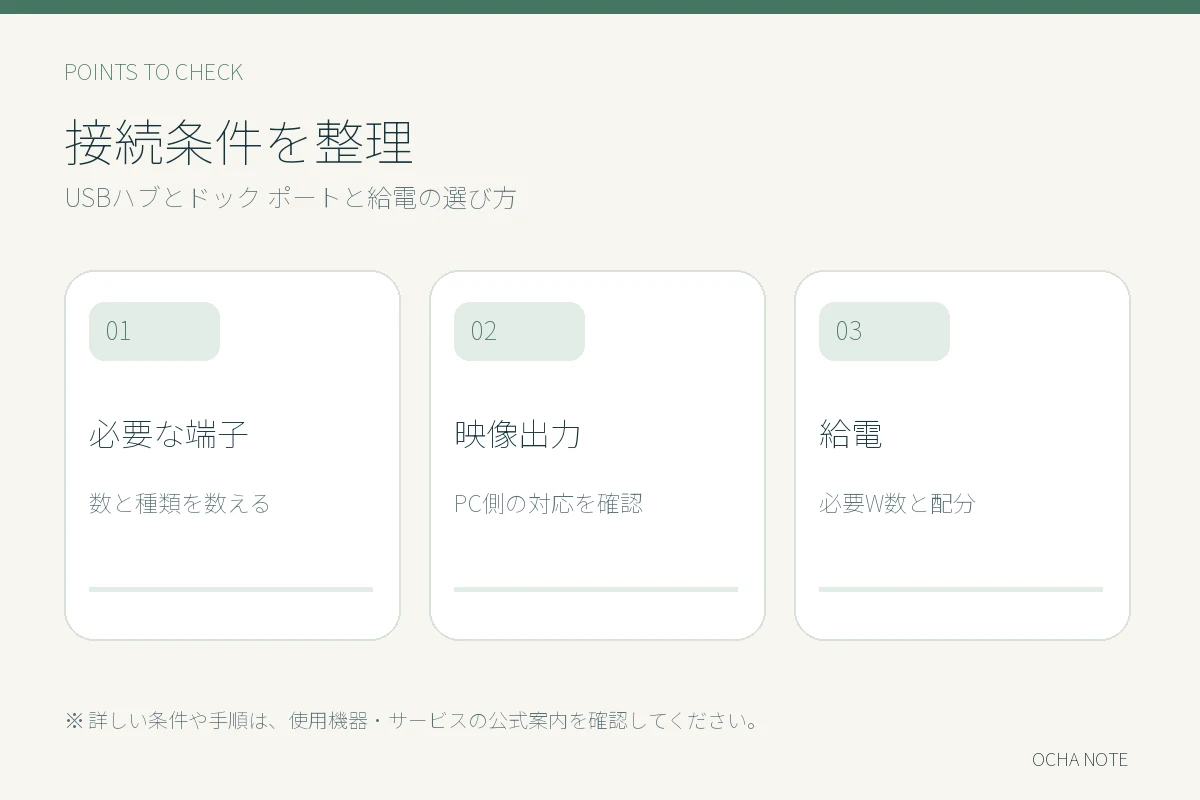
ポート数だけで選ぶと映像が出ない、PCを充電できないことがあります。接続する機器から必要なデータ速度、画面出力、電力を逆算します。
ノートPCにマウスとUSBメモリを足すだけなら、小さなUSBハブで足りることが多い。外部モニター、LAN、SSD、給電をケーブル一本にまとめたいなら、映像と電力の条件を確認したうえでドックを検討しよう。「USB-C端子付き」「HDMI付き」だけで選ぶと、期待した画面が出ないことがある。
最初に接続したい機器をすべて書く
USB-Aのマウス、外付けSSD、4Kモニター、SDカード、充電器などを並べ、同時に使うものだけ残す。ポート数は必要な数に予備一つ程度を足すと見通しが立つ。常時接続する据え置き環境と、外出先に持って行く環境では選ぶ機器が違う。
| 目的 | 先に見る仕様 | 見落としやすい点 |
|---|---|---|
| マウス・キーボードを増やす | USB-Aの数 | 端子の向きと間隔 |
| 外付けSSDを使う | USBの実効経路、ケーブル | 低速なポートで頭打ち |
| 外部モニターにつなぐ | PCの映像出力対応、解像度・Hz | USB-Cの形だけでは映像非対応も |
| PCへ給電する | PD入力、PCへ戻る出力W数 | 「100W入力」と「PCへ100W」は異なる場合 |
| 有線LAN | Ethernetの速度 | OS対応・ドライバー条件 |
映像は「PC側も対応」が前提
VESAは、DisplayPort over USB-Cに対応しないUSB-C端子へディスプレイを挿しても映像データは届かないと説明している。ドックにHDMI端子があるだけでは、PC側のUSB-Cから必ず映像を出せるわけではない。
PCのメーカー仕様で接続するUSB-CポートのDisplayPort Alt Mode、USB4、Thunderboltなどの映像機能を確認する。次にハブ・ドックがその入力方式を受けられるか、最後にモニターの解像度とリフレッシュレートを確認する。たとえば4K 60Hzを希望しても、経路のどこかが4K 30Hzまでなら希望どおりにはならない。Appleも外部画面が暗い・低解像度の場合に、ケーブルやアダプターの対応条件を調べるよう案内している。
2台以上のモニターはさらに注意したい。PCが対応する外部ディスプレイ台数と、ドックの対応OS・接続方式の両方に制約がある。HDMI端子が二つあっても、MacとWindowsで同じ拡張画面構成ができるとは限らない。機種名、OS、画面の台数・解像度を販売元の対応表で照合する。
給電は「通過後にPCへ届く電力」を見る
USB-CのPDパススルーを備えたハブでは、充電器から入る電力の一部をハブ自身が使用する場合がある。「100W PD対応」という表示だけでは、PCに何W渡せるか分からない。製品の仕様でPD入力とホストPCへの最大出力を分けて確認し、PCメーカーが求める充電条件と比べよう。
充電器・ケーブルも条件に入る。たとえばPCが高出力を必要とするとき、ハブを介すると給電が不足するなら、PCへ専用充電器を直接つなぐほうが確実だ。スマホとノートPCを1台で充電するには?やUSB-Cケーブルの見分け方も参考になる。
USBのデータ速度も経路全体で決まる
外付けSSDで大きな動画を移す人は、ハブのUSBポートが何Gbpsに対応するか、PCとハブを結ぶケーブル、他の機器との同時使用を確認しよう。「USB-Cポートが三つ」でも、ある口はPD入力専用でデータ機器をつなげない製品がある。端子の横の記号と製品のポート別仕様を読む必要がある。
SSDを持っていなければ、高速ポートのためだけに高価なドックを買う必要はない。逆に高速SSDを頻繁に使うなら、低速ハブが作業時間を延ばす場合がある。用途別の外付けSSD比較と合わせて、PCの端子速度も確かめよう。
どれを買うか決める具体例
外出先へPCを持ち歩き、マウスとUSBメモリだけ: USB-Aを必要数備えた小型ハブで十分。USBメモリを挿すと隣のポートが塞がらないか、持ち運び時にケーブルが邪魔にならないかを見る。
自宅でモニター一台、LAN、給電をまとめる: ドックが便利。ただしPCの映像出力、希望解像度・Hz、PCへの給電W数、OS対応を製品の対応表で確認する。モニターに給電・USBハブ機能があるなら、手持ちのモニターで足りることもある。
外部画面が映らないまま買い替えを考えている: 先にPCとモニターを対応ケーブルで直接つなぎ、映像が出るか確かめる。問題がハブの仕様かケーブルかを分けてから購入するほうがよい。
買った後の接続順
まずPCとハブまたはドックを、付属・指定のケーブルで接続する。次にモニターを一台、SSDや入力機器を順に足し、給電を最後に確認する。全部を一度につないで問題が出ると原因を特定しにくい。Macでアクセサリー接続の許可画面が出た場合は、Appleの案内に従い承認する。外付けSSDを外すときはOSの取り出し操作を行う。
よくある疑問
HDMI端子付きならUSB-CのPCで必ず映る?
いいえ。PCの接続ポートが映像出力でき、ハブもその方式に対応し、画面の解像度・Hzを満たす必要がある。
100Wの充電器を挿せばPCへ100W届く?
製品によってはハブ本体の消費分が差し引かれる。ホストPCへの最大供給W数を仕様表で確認する。
高価なドックに替えればSSDの転送も速くなる?
PCの端子、SSD、ケーブル、ドック内の経路のうち遅い部分が上限になる。SSDの接続規格と実際に使うポートを確認しよう。
参照情報
- VESA「DisplayPort FAQ」(2026-09-26確認)
- Dell「DisplayPort over USB-Cのガイド」(2026-09-26確認)
- Apple「Macで1台以上の外部ディスプレイを接続する」(2026-09-26確認)
- Apple「USBアクセサリやその他のアクセサリをMacに接続できるようにする」(2026-09-26確認)
- USB-IF「USB Charger (USB Power Delivery)」(2026-09-26確認)