スマホとノートPCを1台で充電するには?USB-C充電器の選び方
65Wという総出力だけでは同時充電の速さは決まりません。PC側への配分、ケーブル、機種ごとの必要電力を順に確認します。
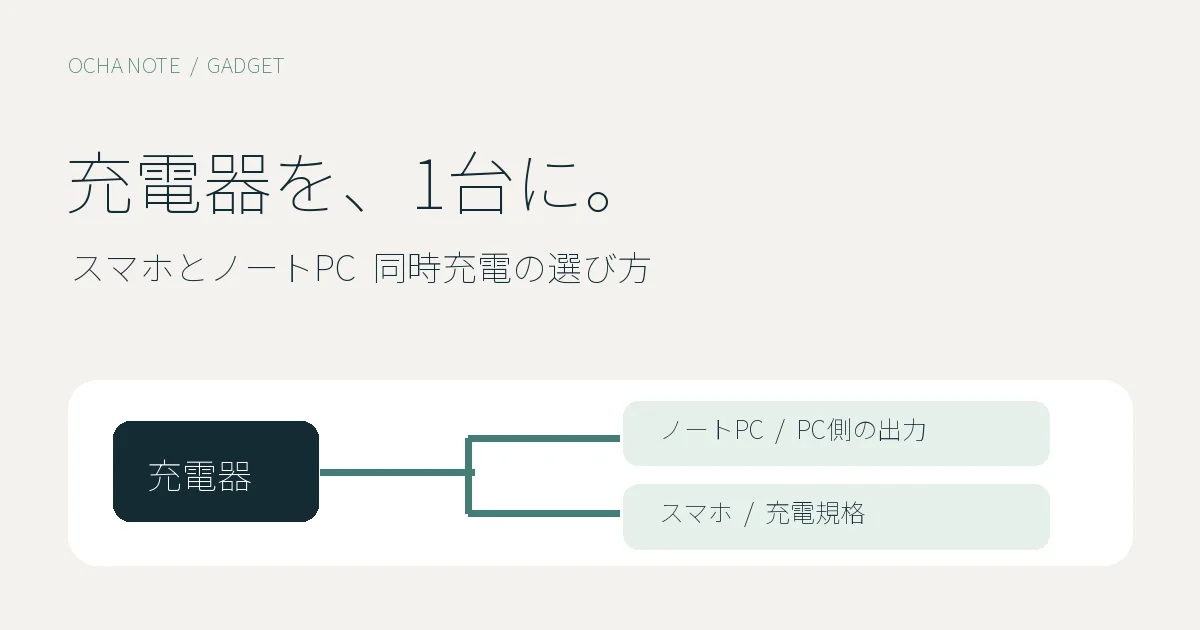
カフェや外出先で、ノートPCを使いながらスマホも充電したい。そんな人は、まずPCに必要な給電量と、2台接続時にPC側へ出せる電力を確認してください。充電器に「合計65W」と書かれていても、2台同時にPCへ65Wを供給できるわけではありません。
軽い作業が中心でPCの給電条件に合うなら、USB-C充電器を1台にまとめる選択肢があります。一方、PCが高い電力を必要とする場合や、短い休憩でPCを急速充電したい場合は、付属の充電器を使う方が確実です。新しく買う前に、いま持っている充電器でも足りるかを調べましょう。
最初に確認するのはPCの「推奨ワット数」
充電器のW(ワット)は、供給できる電力の目安です。ただし、充電器の表示が65Wだからといって、常に65Wで充電されるわけではありません。実際の給電はPC、充電器、ケーブル、接続状態によって決まります。充電器が高出力でも、端末が必要以上の電力を受け取るわけではありません。
Macなら、Appleの「Macで電源アダプタを使う」で手持ちのモデルに推奨されるアダプタを確認できます。同じMacBookでも世代やサイズで異なります。たとえばAppleは、2022年以降のMacBook Air向けに30W、35W、67W、70Wのアダプタをモデルに応じて示し、2021年以降の16インチMacBook Proには140Wを挙げています。「MacBookだから65Wで十分」とひとまとめにはできません。
Windows PCなども、まずメーカーの型番別仕様または付属アダプタの表示を確認します。USB-C端子があっても、それが充電入力に対応するとは限りません。USB-C給電対応の有無、推奨電力、独自の電源端子が必要かを取扱説明書で確かめてください。PCがUSB-C充電に対応しないなら、USB-C充電器だけを買っても解決しません。
Appleによれば、USB-C充電対応のMacは推奨値より低いW数のUSB-C電源アダプタでも充電できます。ただし、低出力だと充電が遅くなることがあります。使用中の消費電力が給電量を上回る場面では残量が増えない可能性もあるため、「つながる」と「普段の作業中に十分充電できる」は分けて判断します。
「合計65W」より、2台接続時の配分を見る
2ポート以上の充電器には、1台だけ接続したときの最大出力と、2台つないだときのポート別出力があります。Ankerの案内では、最大65Wの充電器が単独では65W、2台接続時には45W+20Wへ切り替わる例が紹介されています。これは一例で、すべての65W製品が同じ配分になるわけではありません。
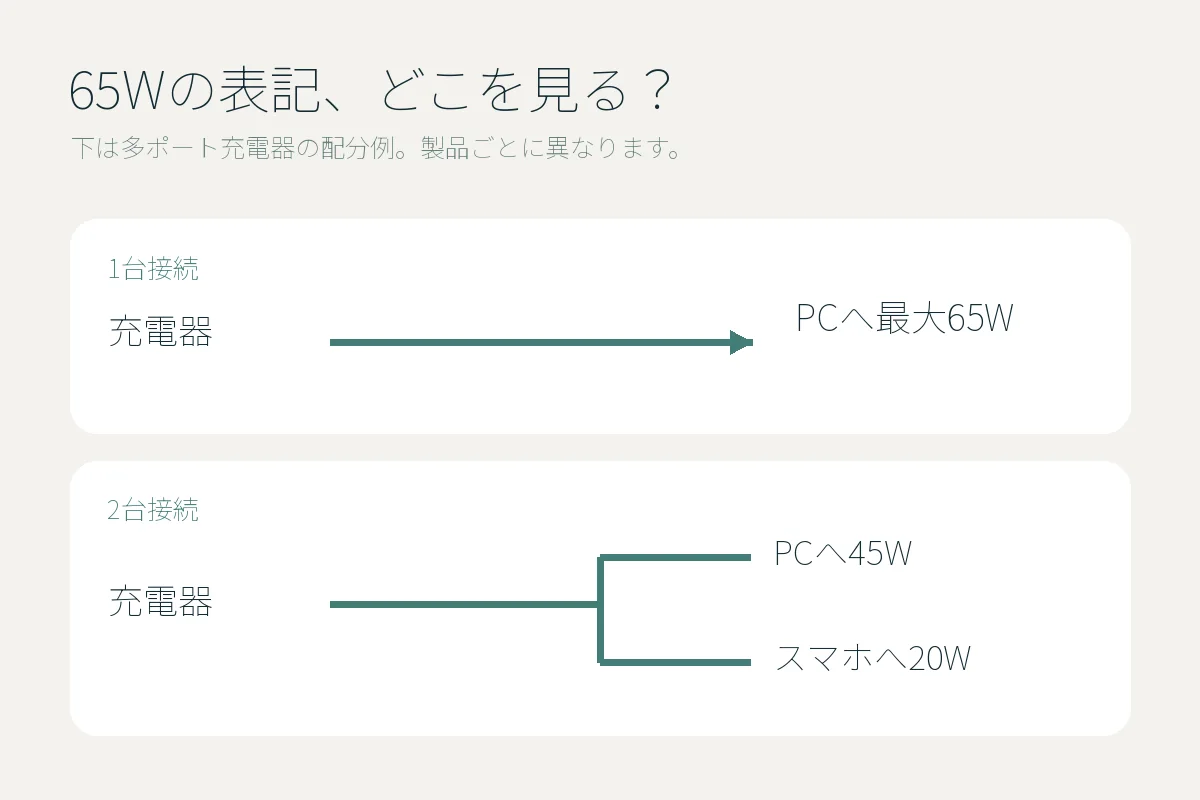
| 使用場面 | 表示・配分の例 | 購入前に確認する点 |
|---|---|---|
| PCだけをつなぐ | USB-C 1ポート最大65W | そのポートでPCの推奨給電量を満たすか |
| PCとスマホを同時につなぐ | USB-C側45W+もう一方20W | PCを使いながら45Wで足りるか、どの端子が45W側か |
| スマホだけをつなぐ | 端末と規格に応じた出力 | 端末が要求するUSB PDなどの方式に対応するか |
上の65W・45W+20WはAnkerが示す説明用の一例です。実際の製品では、USB-CとUSB-Aの組み合わせ、接続順、空きポートにケーブルだけを挿した場合まで仕様を確認してください。Appleの35WデュアルUSB-Cアダプタは、MacとiPhoneを同時に接続すると各最大17.5Wという別の配分例を示しています。合計W数だけで製品を横並びに比較しないのがポイントです。
PCの推奨値が30W前後で、2台接続時にもPC側に45Wを出せる構成なら、資料の閲覧や文書作成に使いながら充電したい人は検討しやすいでしょう。これは給電条件から見た選び方で、実機での充電速度を保証するものではありません。推奨値が70W以上のPCで、2台接続時にPC側45Wしか出ない充電器を選ぶと、PCを使いながら素早く残量を回復したい用途には合いにくくなります。映像編集やゲームなど、負荷の高い作業が多い人は特に付属品を基準にしてください。
USB-Cケーブルの表示も確認する
USB-Cは端子の形です。同じ形のケーブルでも、対応する電力やデータ通信の性能は異なります。USB-IFは認証プログラムにおけるUSB-C同士のケーブルについて、60Wまたは240Wの電力表示を求めています。60Wを超える給電が必要なら、充電器だけでなくケーブル側の対応電力も確認してください。60W表示のケーブルを使って「65W充電器の最大出力を必ず使える」と考えるのは避けたいところです。
iPhoneの写真を外付けSSDへ移す記事で扱った転送速度とも関係します。充電対応W数とデータ転送速度は別の表示なので、充電器のケーブルを外付けSSDに流用するなら、転送速度も別途確認します。USB-IFもケーブルの電力表示とデータ速度表示を分けて扱っています。購入時は「USB-Cだから全部できる」ではなく、用途ごとの仕様を読みます。
スマホの急速充電は端末側の条件も見る
iPhone 15以降を有線で高速充電する場合、AppleはUSB Power Delivery対応の充電器とUSB-Cケーブルを案内しています。iPhone 14以前はUSB-CからLightningへのケーブルが必要です。2台同時に接続すると最大出力が下がることもAppleが説明しています。スマホだけで急速充電できても、PCとの同時接続で同じ速度になるとは限りません。
Androidは機種ごとに条件が異なります。たとえばSamsungのGalaxy用25Wアダプタの仕様には「PD 3.0 PPS」が明記されています。PPSはUSB PDの給電方式の一つですが、65W表記だけでPPS対応は判断できません。Galaxyなどで所定の超急速充電を狙う場合は、端末の対応機種、充電器のPPS対応と電圧・電流、必要なケーブルを機種別の公式情報で照らし合わせてください。この記事の65W・45W+20Wという例だけで、特定機種の急速充電を保証することはできません。
買う前に、手持ちの充電器で試す順番
- PCの正確なモデル名から、USB-C充電対応と推奨アダプタのW数を調べる。
- 手持ちの充電器の型番を見て、1台時と2台時のポート別出力を確認する。説明書に配分がない場合は「最大W数」だけで判断しない。
- ケーブルの電力表示と、スマホ側のUSB PD・PPSなどの要件を照合する。
- PCを普段どおり使いながら、まずPCだけ、次にスマホもつないで残量の増え方を確認する。Macなら、optionキーを押しながらアップルメニューの「システム情報」を開き、「電源」→「AC充電器の情報」で給電のW数を確認できる。macOS Tahoe 26.4以降では、給電が足りないときにバッテリーのメニューに「低速充電器」と表示される。
Appleの35Wデュアルアダプタの案内では、使っていないケーブルを外すことも対処法として挙げています。また、Ankerは複数ポートの出力再配分時に一瞬給電が途切れる例を説明しています。スマホを抜き差しした直後の一時的な変化だけで故障と決めず、製品の説明を確認してください。もちろん、継続して充電できない場合はケーブルや端子の不具合も切り分けます。
どんな人なら1台にまとめやすい?
向いている人: PCがUSB-C給電に対応し、同時接続時のPC側出力が自分の使い方に足りる人。外出時の荷物を減らしたい、PCとスマホを夜間や休憩時間に順番に充電しても困らない人なら、いまあるUSB PD充電器の活用から始められます。
見送った方がよい人: PCの推奨出力が同時接続時のPC側出力を大きく上回る人。PCで負荷の高い作業を続ける人、短時間でPCを高速充電したい人、USB-C充電非対応のPCを使う人です。高価な多ポート充電器を新調する前に、付属アダプタとスマホ用の小型充電器を使い分ける選択肢もあります。
選ぶ順番は「PCの必要電力 → 同時接続時のPC側出力 → ケーブル → スマホ固有の充電条件」。総出力の数字だけを見ず、この4点が合えば、1台にまとめる判断ができます。
よくある質問
65Wの充電器をiPhoneにつないでも大丈夫?
対応するUSB PD充電器とケーブルを適切に使う前提なら、充電器の「65W」は供給可能な最大値で、iPhoneへ常時65Wを押し込む意味ではありません。iPhoneの世代に合う端子とケーブルを確認してください。
MacをMagSafeとUSB-Cの両方につなげば、もっと速く充電できる?
Appleによると、Macは最も給電量の多い供給源を選び、一度に1つのポートから充電します。2本つないでも充電速度は加算されません。
充電器に65Wと書いてあるのに、Macに「低速充電器」と出るのはなぜ?
2台接続でPC側の割り当てが下がった、ケーブルが必要な電力に対応していない、PCの推奨値が高い、といった可能性があります。まずスマホと空きケーブルを外し、充電器とPCを1対1で接続して確認してください。Appleは、推奨値より給電が低い場合にこの表示が出ると案内しています。
参照情報
以下はいずれも2026年9月25日確認。価格・在庫・実機の充電時間はこの記事では評価していません。
- Apple サポート「Macで電源アダプタを使う」
- Apple サポート「Macノートブックコンピュータを充電する」
- Apple サポート「iPhoneの充電速度について」
- Apple サポート「デュアルUSB-Cポート搭載35W電源アダプタの使い方」
- USB-IF「Cables and Connectors」
- Anker Japan「充電できない、映像出力できない、USBケーブルに関するお悩み6選」
- Samsung Japan「25W Power Adapter (EP-T2510)」