USB-Cケーブルの見分け方|充電・転送・映像を確認
同じ形でも機能は異なるUSB-Cケーブル。印字と仕様表から給電、転送速度、映像対応を見分ける手順を、用途別に解説します。
スマホの充電だけなら十分なのに、外付けSSDにつなぐと転送が遅い。ノートPCとモニターをつないでも映像が出ない。同じUSB-Cの形をしたケーブルで、こんな差が起こる。
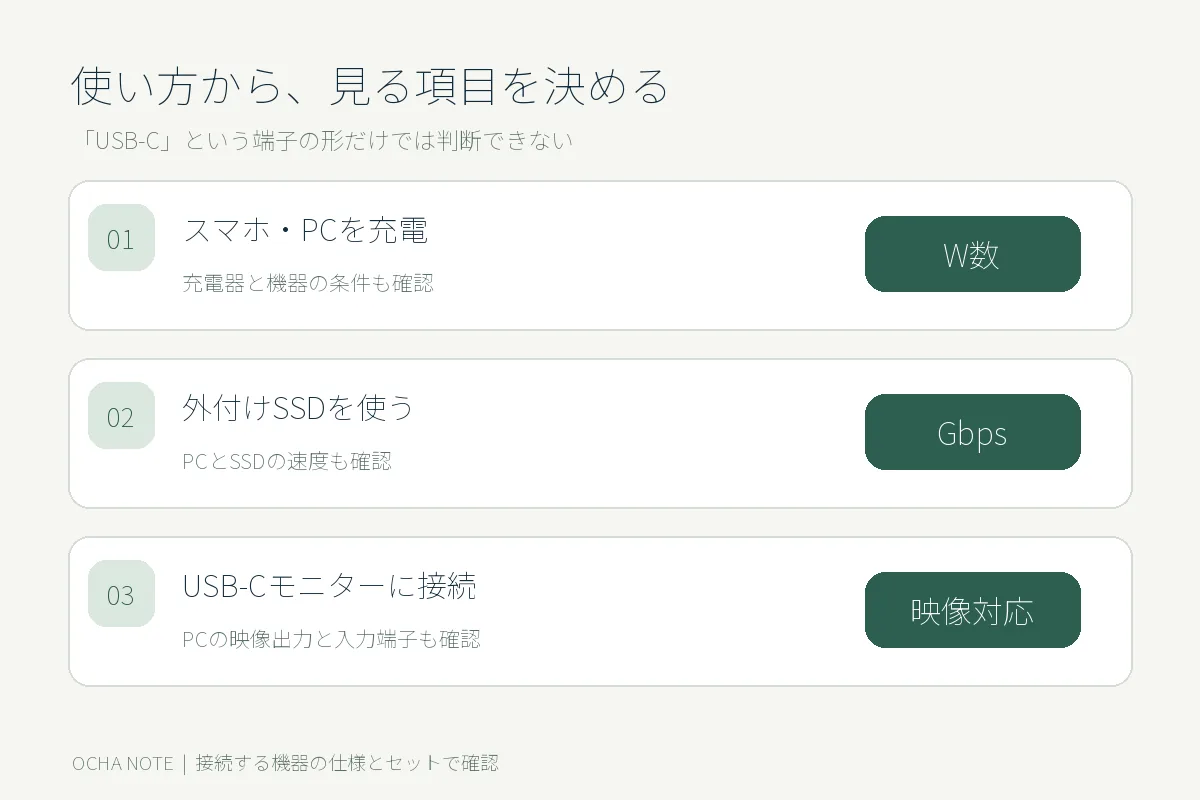
選ぶときは給電の上限(W)・データ転送速度(GbpsまたはMbps)・映像への対応を別々に確認しよう。スマホとノートPCを充電するだけなら、映像用の高性能ケーブルを買う必要はない。一方、USB-Cモニターにも使い回すなら「240W対応」と書かれた充電ケーブルだけでは判断できない。
まずコネクターと製品表示を確認する
両端が小さな楕円形ならUSB-C同士のケーブル。片方が四角いUSB-AならUSB-A―USB-Cケーブルで、充電器側の端子も含めて条件が変わる。以下は主にUSB-C―USB-Cを想定する。
手元のケーブルは、コネクターの刻印、ケーブル被覆の印字、元の箱や購入履歴を見よう。USB-IF認証品のUSB-C―USB-Cケーブルでは、認証上、給電能力の60Wまたは240Wの表示が求められ、USB 2.0以外の認証ケーブルでは対応データ速度も表示対象になる。ただし、表示が見当たらない古いケーブルや非認証品について、無印だから使えないとは判断できない。見た目の太さや色でも性能は確定しない。
箱を捨ててしまい、印字も読めないなら、機種名の分かるケーブルと混ぜずに保管し、用途ごとに実機で確かめるのが現実的だ。刻印のある端子だけを撮影してメモしておくと、次に迷いにくい。
60W・100W・240Wは「ケーブルの上限」
「60W」「100W」「240W」は、そのケーブルが対応するとされる給電の上限を示す。240Wと書いてあっても、接続したスマホに240Wが流れるわけではない。実際の電力は、機器、充電器、ケーブルが共通して扱える条件で決まる。ノートPCを充電するなら、PCの必要電力、充電器のUSB-C出力、ケーブルの対応W数を順に確認しよう(詳しくは「スマホとノートPCを1台で充電するには?」)。複数ポートの充電器では、同時使用時の各ポート出力も別に見る。
USB-IFが現在の認証ケーブルに求める給電表示は60Wまたは240W。一方、店頭には「100W」と書かれた既存製品もあるため、100W表記を一律に誤表示とは扱えない。ここで重要なのは、W数からデータ速度や映像対応を推定しないこと。USB-IFの資料でも、USB 2.0の60W・240Wケーブルは最大480Mbpsのデータ転送にとどまり、その速度を給電ロゴに記す必要はない。AppleのUSB-C充電ケーブルも、充電できる一方でデータ転送は最大480Mbps、映像出力は非対応と説明されている。
スマホとノートPCの充電が目的なら、機器と充電器に見合うW数の製品を選べばよい。240Wという最大値だけを理由に買い替える必要はない。
外付けSSDや写真の移動は「Gbps」を見る
USB 2.0の480Mbpsと、USB 5Gbps/10Gbps/20Gbps/40Gbpsなどの表示は、データ通信の上限を示す。数字が大きいほどケーブル側の余裕は増えるが、転送速度はPCのポート、SSDケース、SSD本体、ファイルの種類にも左右される。10Gbpsは約1.25GB/秒の信号速度に相当する計算だが、ファイルのコピーが常にその速さになるという意味ではない。
たとえばUSB 10Gbps対応の外付けSSD(1TBの外付けSSDを3機種比較)を買ったのに、手元の充電ケーブルで写真を移すと遅い場合、ケーブルがUSB 2.0の可能性がある。SSDとPCのポートも10Gbps対応か確認したうえで、データ転送速度が明記されたケーブルを使おう。機器側が5Gbpsまでなら、40Gbps対応ケーブルに替えるだけで40Gbpsになることはない。
| やりたいこと | ケーブルで確かめる表示 | 併せて確かめる相手側 |
|---|---|---|
| スマホ・PCを充電 | 対応W数、USB-C端子 | 充電器の出力と機器の充電条件 |
| 外付けSSDを使う | USB 5/10/20/40Gbpsなどのデータ速度 | PCポートとSSDの対応速度 |
| USB-Cモニターへ接続 | 映像対応、必要な解像度・リフレッシュレート | PCの映像出力機能とモニターの入力仕様 |
※2026年9月26日時点のUSB-IFと各社の案内を基に整理。表の数値は規格上または製品表示上の能力であり、実効速度を保証しない。
モニター接続はケーブル以外にも条件がある
USB-Cから映像を出すには、PCやタブレットの該当ポートが映像出力に対応し、モニター側のUSB-C入力とケーブルもその接続方法に対応する必要がある。代表例はDisplayPort Alt Mode、USB4、Thunderbolt。USB-Cの穴があるだけでは映像出力は確定しない。実際、Appleの案内でも、同じ機種の中に映像出力に対応するUSB-Cポートと対応しないポートがある例が紹介されている。
買う前に、まずPCの型番と使用するポートの仕様を調べる。次にモニターのUSB-C端子が映像入力用か、給電やデータ専用かを確認する。そのうえでケーブルの製品ページに「映像出力対応」「DisplayPort Alt Mode対応」「Thunderbolt対応」などの記述と、希望する解像度・リフレッシュレートの条件があるかを見る。「4K対応」だけでは60Hzか120Hzか、どの機器との組み合わせかが分からないこともある。USB-C―HDMI変換ケーブルを使う場合は、変換アダプター側の仕様も必要だ。
240W充電ケーブルでモニターが映らないなら、故障と決める前に、PCのポート、モニターの入力切替、ケーブルの映像対応を順番に調べよう。充電と映像を1本にまとめたい人は、モニターの給電W数がノートPCに足りるかも見る。
手元のケーブルを見分ける実用的な順番
- 購入履歴と型番を探す。 同じブランドでも長さや世代で仕様が違う。商品名だけではなく、型番と長さが合うページを読む。
- 給電・データ・映像の3欄をメモする。 記載のない欄を「対応」と補わない。「PD対応」だけなら速度と映像は未確認だ。
- 既知の機器で一つずつ試す。 充電は対応充電器とPCで表示を確認。SSDは速度の分かるPCポートと比較し、モニターは映像対応を確認済みのポートで試す。転送速度の実測値だけからケーブルの公称規格は確定できない。
- 用途を書いた小さなラベルを付ける。 「充電」「SSD 10Gbps」「モニター用」など、確かめた範囲だけ記す。発熱や端子のぐらつき、被覆の破れがあるものは使用をやめる。
USB-IFの認証表示がある製品なら、公開製品検索で型番を探す方法もある。ただし掲載条件や日付の絞り込みがあり、見つからないだけで非適合と断定はできない。型番が不明なケーブルは、外観や簡単な転送テストだけで240Wの安全性まで保証できないので、高出力のPC充電には仕様の分かる製品を使いたい。
型番や購入履歴がわかる?
- はい型番と長さが合うメーカーの仕様表で、給電・データ・映像の3項目を確認する。
- いいえ次の質問へ ↓
コネクターや被覆に「60W」「240W」「10Gbps」などの印字がある?
- はい印字されている範囲だけを信じる。書かれていない機能は「対応」と補わない。
- いいえ次の質問へ ↓
確かめ方
- 用途ごとに試す対応を確認済みの機器で、充電・転送・映像を一つずつ試し、確かめた用途をラベルにして保管する。高出力のPC充電には仕様のわかるケーブルを使う。
どんな人に、どのタイプが向く?
充電が中心なら、充電器と機器に必要なW数、長さ、端子形状が合うケーブルで十分。スマホの写真をたまに移す程度なら、USB 2.0でも用途に合う場合がある。外付けSSDを頻繁に使う人はSSDとPCの速度に合わせて5Gbpsまたは10Gbpsなど、速度が明記されたものを選ぶ。モニターとドックを1本で使う人は、映像方式、解像度、データ速度、給電W数を接続する機器一式で照合する。
今のケーブルで目的を満たせているなら、買い替えは不要。逆に「充電はできるから映像も出るはず」と推測して選ぶのは失敗しやすい。使う場面を一つ決め、その場面で必要な機能がケーブルと両端の機器のすべてにあるか確認しよう。
よくある質問
「PD対応」と書いてあれば高速転送できる?
できるとは限らない。PDは給電に関する表記で、データ速度は別項目。USB 2.0の最大480Mbpsのケーブルもある。
Thunderboltの稲妻マークがあれば何でもつながる?
そのケーブルの世代や長さ、接続する機器の対応規格を確認しよう。ケーブルが高性能でも、PC側に映像出力機能がないポートから映像を出すことはできない。
100W対応と240W対応では、スマホの充電速度が変わる?
ケーブル以外が同じなら、必ず速くなるわけではない。スマホと充電器の対応条件が先に上限を決める。
ケーブルの色や太さで高速転送を見分けられる?
見分けられない。同じ形でも内部構成が異なる。印字、型番、メーカーの仕様表で確かめよう。
参照情報
- USB-IF「Cables and Connectors」(確認日:2026-09-26)
- USB-IF「USB Type-C Cable Logo Usage Guidelines」(2026年1月版)(確認日:2026-09-26)
- USB-IF「Product Search」(確認日:2026-09-26)
- VESA「DisplayPort over USB-C」(確認日:2026-09-26)
- Apple「Apple Thunderbolt 3(USB-C)ケーブルについて」(確認日:2026-09-26)
- Apple「Macのポートを調べる」(確認日:2026-09-26)