外付けSSDとHDDの違い|用途から選ぶ保存先
持ち歩く作業用ならSSD、大容量の据え置き保存ならHDD。速度だけでなく、容量単価、接続先、バックアップの組み方から選びます。
仕事の資料や撮った動画を持ち歩いて編集するなら、外付けSSDが選びやすい。自宅で大量の写真をまとめて保管するなら、外付けHDDも有力だ。どちらか一台で大切なデータを守れるわけではないので、保存先とバックアップ先を分けて考えよう。
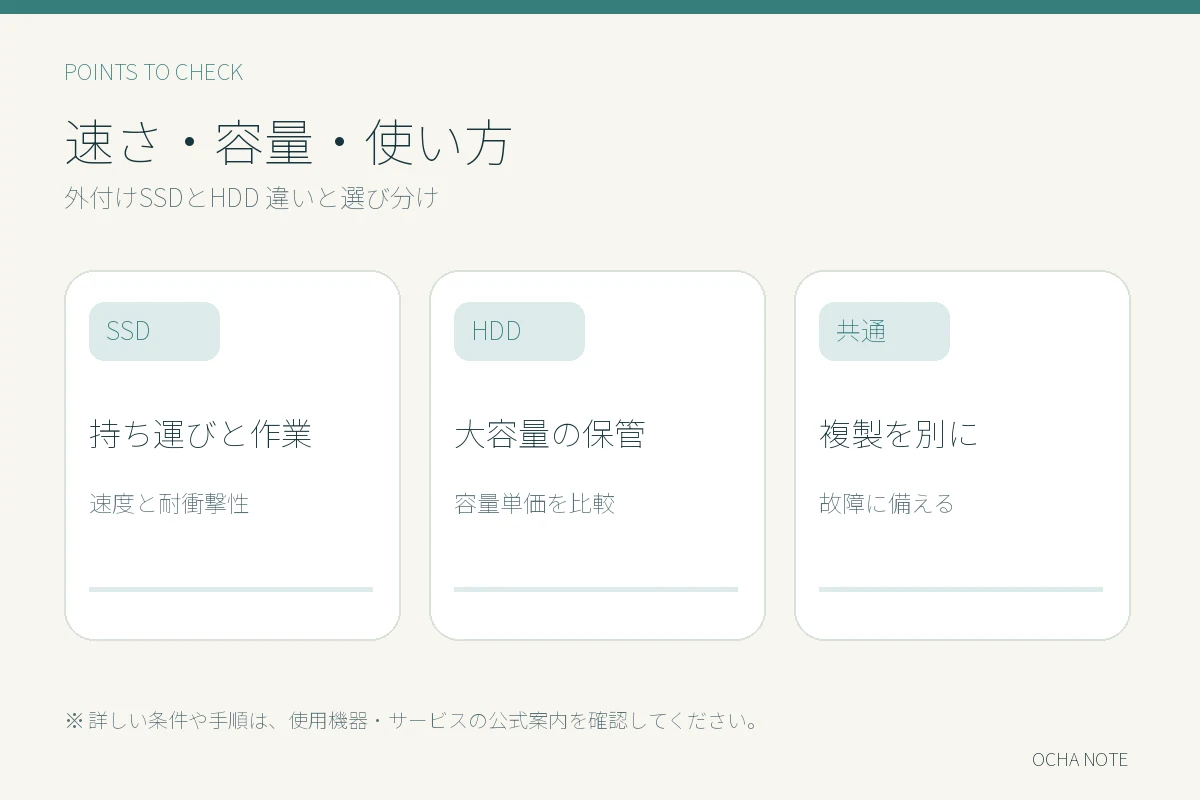
まずは「作業用」か「保管用」かを決める
外付けSSDはフラッシュメモリにデータを保存し、外付けHDDは回転する磁気ディスクに記録する。この構造の違いから、SSDは読み書きの応答が速く、小型で、持ち歩き中の振動に比較的強い。一方、HDDは同じ予算で大容量を確保しやすい。Seagateも容量当たりの費用ではHDDが有利と説明している。ただし、その日の店頭価格や製品によって逆転する場合があるので、購入時には同じ容量で実売価格を比較してほしい。
| 比較軸 | 外付けSSD | 外付けHDD | 判断に効く場面 |
|---|---|---|---|
| 作業時の読み書き | 一般に速い | 一般に遅い | 動画編集、大きなファイルを頻繁に開く |
| 容量当たりの費用 | 高くなりやすい | 低くなりやすい | 数TBの保管場所を増やす |
| 持ち歩き | 小型で可動部なし | 可動部があり衝撃に注意 | 通勤・通学、出張、移動中の作業 |
| 故障・消失 | 故障しうる | 故障しうる | どちらも別の複製が必要 |
「SSDは壊れない」「HDDは長期保管なら絶対安全」という意味ではない。落下、紛失、誤削除、故障は方式を問わず起こる。耐衝撃性は製品ごとの試験条件を確認し、保存データの安全性とは区別したい。
転送速度の数字は接続環境と一緒に見る
SSDの箱に記載された最大転送速度は、対応するUSB端子、ケーブル、パソコン、測定条件がそろったときの値だ。USB-Cの形をしていても、ケーブルのデータ転送速度が遅かったり、ハブが低速だったりすると、その経路が上限になる。写真数枚のコピー程度なら高性能SSDとの差を体感しにくい。数十GBの動画を頻繁に移すなら、ドライブだけでなくパソコンの端子規格も確認する価値がある。
ファイル数の多さ、小さなファイルの混在、保存先の空き容量でも実際の所要時間は変わる。メーカーの「最大○MB/s」を、手元の写真をコピーする際の保証時間として計算しないほうがよい。ケーブルの表示を読むときはUSB-Cケーブルの見分け方も参照してほしい。
使う機器とフォーマットを先に確認する
パソコンだけで使うのか、MacとWindowsを行き来するのか、スマートフォンやテレビにつなぐのかによって、適切なフォーマットは違う。MacとWindows間の一般的なファイル受け渡しにはexFATが候補になる。Mac専用のTime Machineバックアップには、AppleがAPFSを推奨しているため、「両方で読めるから」とexFATに統一しない。テレビ録画やゲーム機も機種独自の条件があるので、対応機器一覧と初期化時の注意を製品・機器メーカーで確認する。
端子の形も合わせよう。USB-AのパソコンとUSB-CのSSDをつなぐ場合、変換アダプターや対応ケーブルが必要になることがある。バスパワーのHDDでは、ハブを介した給電不足にも気を付けたい。接続できても認識しない場合、購入前に使用予定の機器の対応表を確認しておくと手戻りを減らせる。
用途別に選ぶなら
通勤・出張で資料を持ち歩く人にはSSD。軽さと頻繁な読み書きのしやすさが効く。紛失時の対策として、端末側や対応製品の暗号化機能も確認したい。容量は「いま保存したい量」だけでなく、増える動画や写真の量を見て決める。
家のパソコンの写真を定期的に複製する人には、大容量を用意しやすいHDDも合う。バックアップの時間が負担ならSSDを検討する。毎日持ち歩く前提なら、HDDの容量単価だけで決めないほうがよい。
動画編集で素材を直接開く人にはSSDが向く。ただし編集ソフトによって推奨フォーマットや必要速度が異なる。MacでFinal Cut Proの作業用にするなら、AppleはAPFSを案内している。MacとWindows間の受け渡し用とは用途を分けるのが確実だ。
年に数回だけファイルを移す人は、手元のドライブの容量が足りていれば買い替えを急ぐ必要はない。まず接続端子とバックアップ先の不足を確認する。具体的なSSD製品候補は用途別の外付けSSD比較を参照。
一台に移しただけではバックアップにならない
スマホやPCから外付けドライブへ写真を「移動」し、元データを消したら、データが一カ所にしか残らない。大切な写真なら元の端末や別のドライブ、クラウドなど、独立した場所に複製を残す。複製後は数枚を開いて読めるか確認し、元を削除するのは後にする。HDDもSSDも、長く放置すれば安心という保存装置ではない。
iPhoneの写真を外付けSSDへ移す手順は別記事で扱っている。写真の退避とバックアップの違いを意識して使い分けよう。
よくある疑問
SSDのほうが寿命が長い?
方式だけで一律には決まらない。SSDには書き込み量など、HDDには機械的な摩耗や衝撃など、それぞれの条件がある。製品の保証と使用環境を確認し、重要なデータは別媒体にも残そう。
外付けSSDならどのUSB-Cケーブルでも高速?
いいえ。充電に対応していてもデータ転送は低速なケーブルがある。SSD、ケーブル、接続先の規格をそれぞれ確認する。
HDDをつなぎっぱなしにしてもいい?
対応する製品なら利用できるが、同じ場所に置きっぱなしの一台だけでは、盗難や災害、誤削除への備えは足りない。別の場所の複製を用意したい。
参照情報
- Seagate「HDD vs. SSD: How Do They Store Data?」(2026-09-26確認)
- Apple「Macで外付けドライブにファイルを保存できない場合」(2026-09-26確認)
- Apple「Time Machineで使えるバックアップディスク」(2026-09-26確認)
- Apple「Final Cut Pro、Motion、Compressor用にストレージデバイスをフォーマットする」(2026-09-26確認)