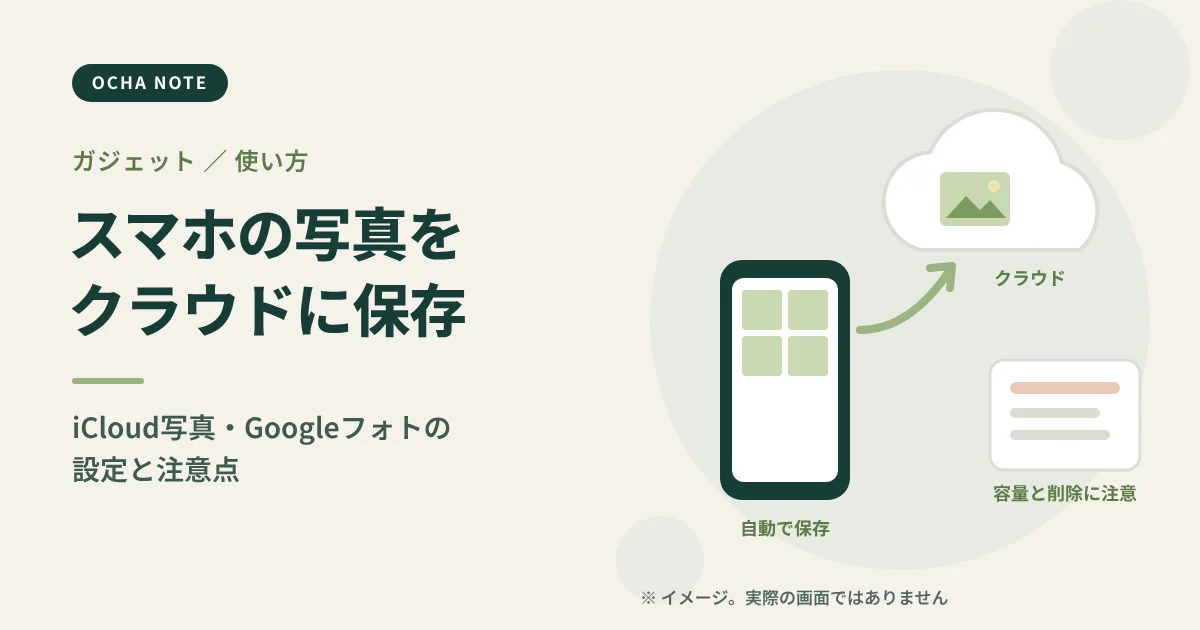
スマホの写真をクラウドに保存するには、iPhoneなら「iCloud写真」、iPhone・Androidのどちらでも使える「Googleフォト」のバックアップをオンにするのがかんたんです。オンにすると、撮った写真が自動でクラウドに保存され、機種変更したときや、ほかの機器からも見られるようになります。
ただし、無料で使える容量には限りがあります。また、iCloud写真は「同期」なので、スマホで写真を消すとクラウドからも消えます。この記事では、AppleとGoogleの公式ヘルプをもとに、設定の手順と注意点を整理します。
iCloud写真とGoogleフォトの違い
| iCloud写真 | Googleフォト(バックアップ) | |
|---|---|---|
| 使える機器 | iPhone・iPad・Macなど(WindowsパソコンでもiCloud写真を使える) | Android・iPhone・パソコン(ブラウザ) |
| 無料の容量 | iCloud全体で5GB | Googleアカウント全体で15GB(Gmail・Googleドライブと共有) |
| 保存される画質 | オリジナルの形式・フル解像度 | 「元の画質」か「保存容量の節約画質」を選べる |
| 容量を増やすには | iCloud+にアップグレード | Googleの保存容量を追加購入 |
容量の数字は、Appleの「写真とビデオのストレージを管理する」、Googleフォトヘルプ「写真と動画のバックアップの画質を選択する」「写真や動画をバックアップする」によります。料金プランは変わることがあるので、契約する前に公式ページで確認してください。
iPhone:iCloud写真をオンにする
Appleのサポートページによると、iPhoneでは次の手順でiCloud写真をオンにします。
- 「設定」を開いて、自分のユーザ名をタップし、「iCloud」を選ぶ
- 「写真」をタップする
- 「このiPhoneを同期」をオンにする
オンにすると、写真とビデオが自動でiCloudにアップロードされます。写真の枚数が多いと、アップロードには時間がかかります。
「ストレージを最適化」で、スマホの空きを増やす
iCloud写真を使うと、「ストレージを最適化」が初期設定でオンになります。Appleの説明では、オンにすると、iCloudにはフル解像度の写真とビデオが保存され、iPhoneには容量の小さいコピーが保存されます。オリジナルは、必要なときにWi-Fiやモバイル通信でダウンロードできます。
消すと、すべての機器から消える
iCloud写真で写真を削除すると、iCloud写真を使っているすべての機器から削除されます。間違えて消した場合は、30日以内なら「最近削除した項目」から戻せますが、30日を過ぎると戻せません。
Appleは、iCloud写真を使っていても、ライブラリのバックアップコピーを別にとっておくことを勧めています。
Android・iPhone:Googleフォトのバックアップをオンにする
Googleフォトヘルプによると、次の手順でバックアップをオンにします(Android・iPhoneともほぼ同じです)。
- Googleフォトアプリを開き、Googleアカウントにログインする
- 右上のプロフィール写真(またはイニシャル)をタップする
- 「フォトの設定」(iPhoneでは「Google フォトの設定」)→「バックアップ」をタップする
- 「バックアップ」をオンにする
iPhoneで使う場合、写真へのアクセスを求められたら、iPhoneの「設定」→「プライバシー」→「写真」で、Googleフォトを許可します。Googleは、バックアップを早く終わらせるには、アプリを開いたまま、スマホを電源につないでおくのがよいとしています。
画質の選び方
Googleフォトでは、バックアップの画質を選べます。Googleフォトヘルプによると、次のとおりです。
- 元の画質:撮影したときと同じ解像度で保存。大きく印刷したい写真に向く
- 保存容量の節約画質:16MPを超える写真は16MPに、1080pを超える動画は1080pに縮小される
どちらの画質でも、Googleアカウントの保存容量を使います(2021年6月1日より前にバックアップしたものなど、一部の例外を除く)。
長く使わないと削除されることがある
Googleフォトヘルプには、Googleフォトを2年以上使わない状態が続くと、コンテンツが削除されることがあると書かれています。保存しただけで放っておかないよう注意しましょう。
どちらを使う?
使っているのはiPhoneで、iPadやMacでも写真を見たい?
- はい → iCloud写真が使いやすい。5GBを超えるならiCloud+を検討。
- いいえ(Android、またはWindows中心) → Googleフォトのバックアップ。
無料の容量(5GB/15GB)に収まりそう?
- 収まる → そのまま使う。
- 収まらない → 容量を追加購入するか、古い写真をパソコンや外付けSSDに移す。
クラウドのほかに、写真のコピーはある?
- ない → パソコンや外付けSSDにも、もう1つコピーを残す。
- ある → これで二重に守れている。
クラウドだけに頼らない
クラウドに保存すると、スマホをなくしたり壊したりしても写真が残ります。一方で、iCloud写真のように同期するしくみでは、間違えて消した写真もクラウドから消えます。大事な写真は、パソコンや外付けSSDにもコピーを残しておくと安心です。クラウド・SSD・パソコンの組み合わせ方は写真のバックアップ方法|クラウド・SSD・PCを比較、iPhoneの写真をSSDに移す方法はiPhoneの写真を外付けSSDへ。購入前の確認ポイントで紹介しています。
参照情報
以下はいずれも2026年10月27日確認。メニューの名前はOSやアプリのバージョンによって違う場合があります。
- Apple サポート「iCloud写真を設定・使用する」
- Apple サポート「写真とビデオのストレージを管理する」
- Google フォト ヘルプ「写真や動画をバックアップする」
- Google フォト ヘルプ「写真と動画のバックアップの画質を選択する」