写真のバックアップ方法|クラウド・SSD・PCを比較
スマホの写真を失わないために、クラウド同期と独立した複製の違いを説明。手間、費用、容量、復元のしやすさから組み合わせを選びます。
スマホの写真を残したいなら、まず自動でクラウドに反映し、重要な写真は別の場所にも定期的に複製する方法が分かりやすい。外付けSSDへ「移動」してスマホ側を消すだけでは、保存先が一つ入れ替わっただけ。家族の写真や制作データほど、失う経路が違う二つの保存先を考えたい。
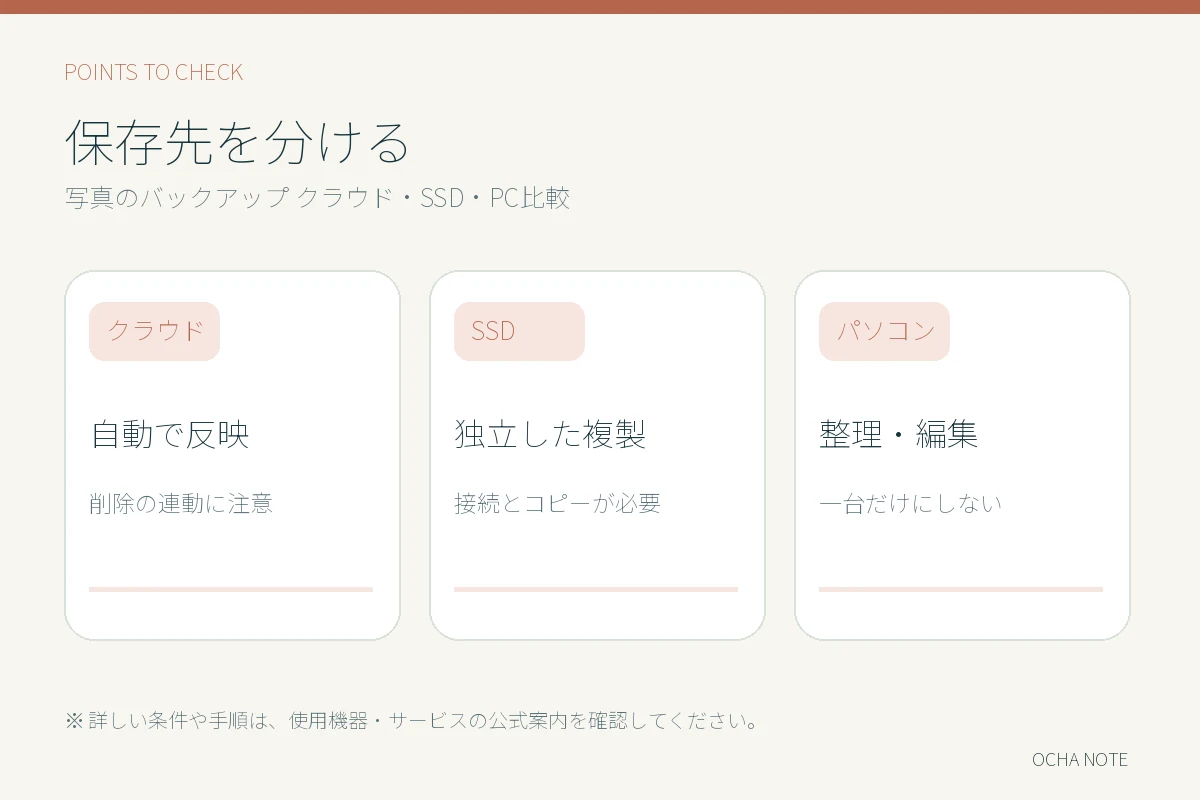
「同期」と「独立したコピー」を分けて考える
iCloud写真は、同じApple Accountを使う端末間で写真と編集を反映する仕組み。Appleは、一台で削除した写真が同じアカウントのほかの端末からも削除されると説明している。「最近削除した項目」から一定期間は戻せるが、別の独立したコピーを持つのとは違う。
Googleフォトも設定したバックアップや削除操作の扱いを確認したい。Googleは、バックアップ有効時にGoogleフォトでゴミ箱へ移したファイルが、同サービスを使うほかの端末でもゴミ箱へ移ると案内している。画面上に複数の端末で見えても、別々に保管された複製とは限らない。
一方、OneDriveのカメラバックアップについてMicrosoftは、アップロード後に端末上の写真を削除してもOneDrive内のコピーに影響しないと説明している。ただし、アプリ内での削除、Samsung Galleryとの同期などは動作が違う場合がある。サービス名だけでなく、自分が有効にした機能を確認するのが大切だ。
三つの保存方法を使い方で比較
| 方法 | 得意なこと | 主な弱点 | 向く人 |
|---|---|---|---|
| クラウドの写真サービス | 自動アップロード、外出先から閲覧 | 容量課金、通信・アカウント依存、削除の連動 | 撮影後の操作を減らしたい |
| 外付けSSD・HDD | 大量の原本を手元で保持 | 接続とコピーが手作業、故障・紛失 | 月ごとにまとめて保管したい |
| パソコン内の保存 | 整理・編集がしやすい | PC一台だけでは故障時に失う | 日常的に写真を編集する |
この比較は方式の特徴であり、特定サービスの価格比較ではない。クラウドの容量と料金は変わるため、利用時にサービスの公式プランを見てほしい。外付けドライブも容量と製品で費用が変わる。「クラウドかSSDか」の二択より、自動で残す仕組みと、独立した別コピーを組み合わせるほうが重要だ。
パターン別の組み合わせ
スマホだけで撮って、操作を増やしたくない: iCloud写真やGoogleフォトなどのアップロード設定を確認し、完了表示と保存先の写真を定期的に見直す。重要な行事の写真だけでも、月に一度、PCや外付けドライブへ書き出しておく。クラウドの空き容量が不足すると、新しい写真が反映されない場合がある。
動画が多く、月額費用を抑えたい: PCに取り込み、外付けSSDまたはHDDにもう一つ複製する。SSDは頻繁に開く作業用、HDDは大容量の据え置き保存用として使い分けやすい(違いは「外付けSSDとHDDの違い」)。具体的なSSD候補は用途別の外付けSSD比較を参照。外出先からの閲覧やPC故障への備えが必要なら、別の場所に置くコピーも考える。
Macで写真を管理する: 写真ライブラリをMacや適切な外付けドライブに置き、Time Machineなどでバックアップする。AppleはTime Machineで写真を含むファイルを自動バックアップできると説明する。写真ライブラリの保存先をTime Machine用ディスクと同じにすることはAppleが認めていないため、作業用ライブラリとバックアップ先を分けよう。
iPhoneの空き容量を増やしたい: 写真をSSDへ書き出した後、複製先で開けるか確認し、さらに別コピーを残してから元データの削除を判断する。iPhoneの写真をSSDへ移す手順も参照。iCloud写真を使っている場合、iPhoneでの削除がiCloud側にも反映されることに注意したい。
実際に始めるための確認手順
- スマホの写真設定で、利用中のサービス、バックアップのオン・オフ、対象フォルダー、空き容量を確認する。
- 別の端末かブラウザーから、最近撮った写真と動画が実際に開けるか確認する。「設定がオン」だけでは完了を証明できない。
- 独立した二つ目の保存先を決める。外付けドライブならフォルダーを年月で分け、コピー後に件数と数枚の動画・写真を確かめる。
- 月一回など続けられる周期を決める。復元を試せないまま元ファイルをまとめて消さない。
外付けSSDをMacとWindowsで使い回すならexFATも候補になる(手順は「外付けSSDをexFATにする方法」)。ただしフォーマットはドライブ内のデータを消すので、バックアップを作る途中で安易に実行しない。
よくある疑問
iCloud写真をオンにしたらバックアップは不要?
複数端末で写真を見られるが、削除も連動する。誤操作やアカウントの問題に備えるなら、別の場所に独立した複製を作る。
SSD一台に全部移せばスマホから消していい?
SSDが壊れたり紛失したりしたら、唯一のコピーを失う。元を消す前に別のドライブやクラウドにも残しておきたい。
写真をコピーしたあと何を確かめる?
フォルダーや件数だけでなく、古い写真、新しい写真、長い動画などを複数開く。クラウドなら別端末から、外付けドライブなら一度取り出して再接続した後にも確認する。
参照情報
- Apple「iPhoneやiPadで写真を削除する」(2026-09-26確認)
- Apple「iCloud写真を設定・使用する」(2026-09-26確認)
- Apple「Time MachineでMacをバックアップする」(2026-09-26確認)
- Apple「フォトライブラリを移動してMacの容量を節約する」(2026-09-26確認)
- Google「Googleフォトを使ってみる」(2026-09-26確認)
- Microsoft「写真やビデオをOneDrive for Androidに自動的に保存する」(2026-09-26確認)