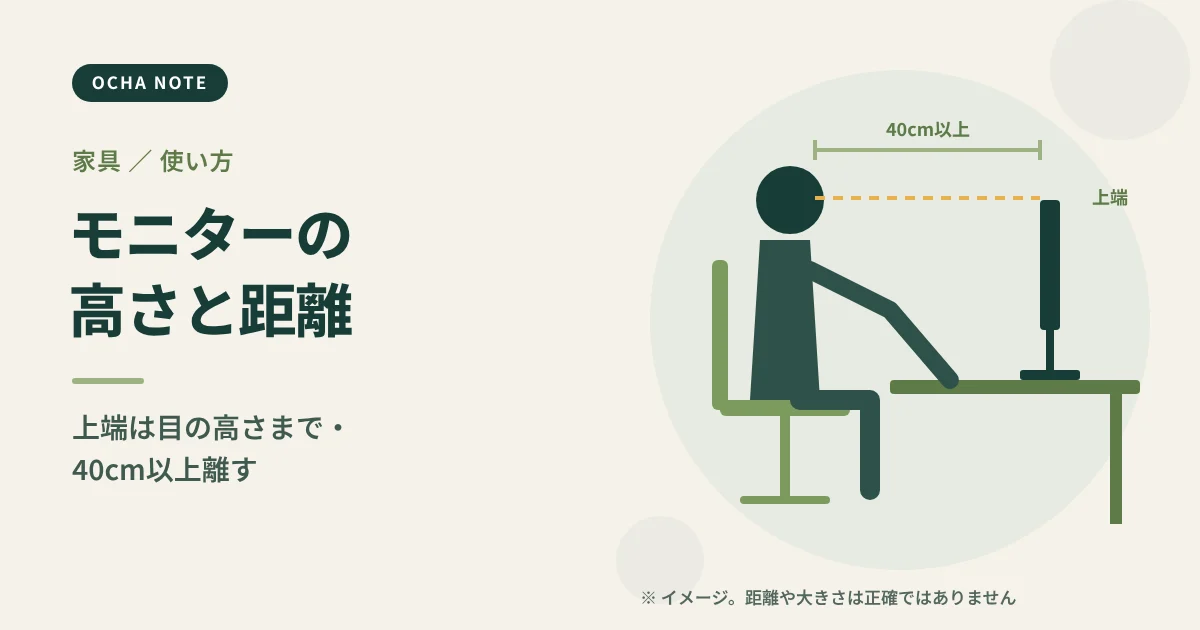
パソコンのモニターは、画面の上端が目の高さとほぼ同じか、やや下になる高さにし、目から画面までおおむね40cm以上離すのが目安です。これは、厚生労働省の「情報機器作業における労働衛生管理のためのガイドライン」(2019年7月)に書かれている内容です。
ただし、モニターだけを動かしても、椅子や机の高さが合っていないと楽な姿勢になりません。この記事では、ガイドラインと解説をもとに、椅子 → 机 → モニターの順に合わせる方法と、ノートパソコンを使う場合の注意点を整理します。
ガイドラインの目安
厚生労働省のガイドラインと解説から、姿勢と配置に関わる主な目安をまとめると次のとおりです。
| 項目 | 目安(ガイドライン・解説より) |
|---|---|
| 画面の高さ | 画面の上端が、目の高さとほぼ同じか、やや下 |
| 画面までの距離 | おおむね40cm以上 |
| 画面とキーボード・書類 | 目からの距離の差が極端に大きくならないようにする |
| 文字の大きさ | 文字の高さがおおむね3mm以上 |
| 座り方 | 椅子に深く腰かけ、背もたれに背中をあて、足の裏全体が床につく |
| 腕の角度 | 上腕と前腕の角度は90度以上で、キーボードに自然に手が届く |
| 手元の明るさ | 書類やキーボードの上で300ルクス以上を目安に、作業しやすい明るさ |
| 休止の目安 | 連続作業は1時間を超えないようにし、次の作業までに10〜15分の休止。作業中にも1〜2回の小休止 |
ガイドラインは事業者向けの文書ですが、自宅の机でパソコンを使うときの目安としても参考になります。
1. 椅子の高さを合わせる
最初に合わせるのは椅子です。ガイドラインは、椅子に深く腰をかけて背もたれに背中を十分にあて、靴の裏全体が床についた姿勢を基本としています。
- 椅子と、ももの裏(ひざ側)の間に、手の指が入るくらいのゆとりがあるようにする
- 足が床にしっかりつかない場合は、すべりにくい**足台(フットレスト)**を使う。解説では、足台は足だけでなく背中や腰の疲れを防ぐ効果もあるとしています
解説には、椅子の座面の高さは37cm〜43cm程度の範囲で調整できるのが望ましいと書かれています。なお、ここでの座面の高さは、実際に座ってクッションが2〜3cm沈んだ状態の高さです。お店で表示されている座面の高さは、沈む前の高さが一般的なので注意しましょう。椅子の選び方はワークチェアを選ぶ前に確認したいこと|座面の高さ・調整機能で紹介しています。
2. 机の高さを合わせる
椅子が決まったら、机の高さを確認します。目安は、キーボードに自然に手が届き、ひじの角度が90度以上になることです。
解説では、高さを変えられない机の場合はおおむね65cm〜70cm程度、高さを変えられる机の場合は60cm〜72cm程度の範囲で調整できるのが望ましいとしています。高さを変えられる机を使う場合は、椅子の高さを先に合わせてから、机の高さを合わせるとよいと書かれています。
ガイドラインは、座って作業するだけでなく、ときどき立って作業することも望ましいとしています。昇降デスクについては昇降デスクを選ぶ前に確認したいこと|高さの範囲・耐荷重・天板で説明しています。
3. モニターの高さと距離を合わせる
最後にモニターです。
- 高さ:画面の上端が、目の高さとほぼ同じか、やや下になるようにする。解説では、大きな画面では上端が目より上になってしまうことがあるため、モニターをパソコン本体の上に置かないようにするなど、できるだけ目の高さより高くならないようにするのが望ましいとしています
- 距離:目から画面までおおむね40cm以上。解説では、目に負担をかけずに画面をはっきり見られ、キーボードや書類との距離に極端な差が出ないようにするためとしています。この距離で見えにくい場合は、必要に応じて眼鏡で矯正する
- 向きと明るさ:見やすい位置、角度、明るさは人によって違い、時間帯や疲れによっても変わります。解説では、1日に何回でも必要に応じて調整するのが望ましいとしています
モニターの高さや前後の位置を細かく変えたい場合は、モニターアームを使う方法もあります。選び方はモニターアームの選び方|机の厚さ・モニターの重さ・VESA規格で紹介しています。
ノートパソコンの場合
ノートパソコンは、画面とキーボードが一体なので、画面を目の高さに近づけるとキーボードが高くなり、キーボードを使いやすくすると画面が低くなります。解説も、ノートパソコンを一般の机で使うときに、上で説明した姿勢をとるのは容易ではないとしています。
ガイドラインは、ノートパソコンで長い時間作業する場合は、作業に合わせて外付けのディスプレイ、キーボード、マウスなどを使うのが望ましいとしています。たとえば、スタンドで本体の画面を上げて外付けのキーボードとマウスを使う、または外付けのモニターにつなぐ、といった方法があります。
明るさと映り込み
ガイドラインと解説では、照明についても次のように書かれています。
- 書類やキーボードの上の明るさは、300ルクス以上を目安に、作業しやすい明るさにする
- 画面の明るさと、まわりの明るさの差は、なるべく小さくする(差が大きいと目の負担が大きくなる)
- 窓や照明が画面に映り込む場合は、ブラインドやカーテンを使ったり、画面の傾きを変えたりして、映り込みを減らす
手元の明るさの考え方はデスクライトの選び方|明るさ・色・置き場所も参考にしてください。
合わせる順番
深く座って、足の裏全体が床につく?
- つく → 次へ。
- つかない → 椅子を下げるか、足台を使う。
キーボードに自然に手が届き、ひじの角度は90度以上?
- はい → 次へ。
- いいえ → 机の高さ(変えられない場合は椅子の高さと足台)で調整する。
画面の上端は目の高さかやや下?目から40cm以上離れている?
- はい → 映り込みと明るさを確認する。
- いいえ → モニターの台やアームで高さと距離を調整する。ノートパソコンなら、外付けのキーボードやモニターも考える。
休みながら作業する
配置を整えても、同じ姿勢を長く続けると疲れます。ガイドラインは、連続して作業する時間が1時間を超えないようにし、次の作業までに10〜15分の休止を、さらに作業中にも1〜2回の小休止を取るよう示しています。解説では、この休止は遠くの景色を眺めたり、目を閉じたり、ストレッチをしたりする時間だとしています。
目や肩、首の痛みが続く場合は、配置の見直しだけで済ませず、医師に相談しましょう。
参照情報
以下はいずれも2026年10月31日確認。
- 厚生労働省「情報機器作業における労働衛生管理のためのガイドラインと解説」(PDF)
- 厚生労働省「情報機器作業における労働衛生管理のためのガイドライン」(パンフレット、PDF)
- 厚生労働省「「情報機器作業における労働衛生管理のためのガイドライン」を策定しました」(令和元年7月12日付け基発0712第3号、PDF)