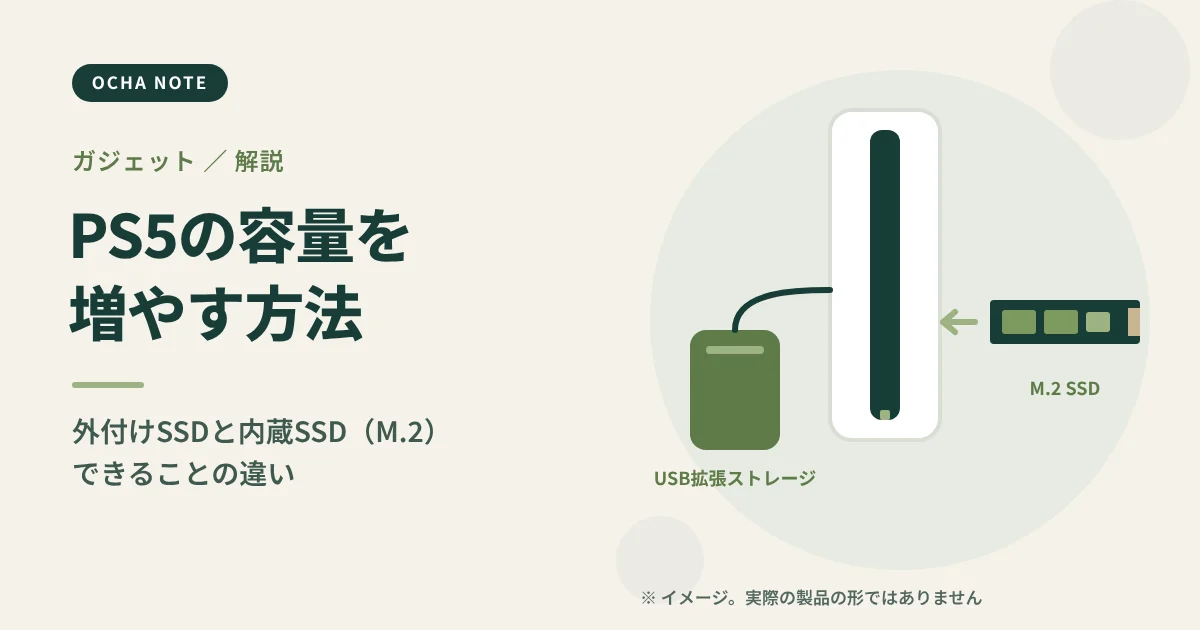
PS5の容量を増やす方法は2つあります。**USBでつなぐ外付けのストレージ(USB拡張ストレージ)**と、本体の拡張スロットに入れるM.2 SSDです。
いちばん大きな違いは、PS5のゲームをそこから直接プレイできるかです。PlayStationの公式サポートによると、USB拡張ストレージに入れたPS5のゲームは、そのままではプレイできず、本体ストレージに戻す(コピーする)必要があります。M.2 SSDなら、PS5のゲームをダウンロードしたり、起動したりできます。
| USB拡張ストレージ | M.2 SSD(拡張スロット) | |
|---|---|---|
| PS5のゲーム | 保存はできるが、直接プレイはできない(本体に戻してからプレイ) | ダウンロード・起動ができる |
| PS4のゲーム | 直接プレイできる | ダウンロード・起動ができる |
| 取り付け | USB端子につなぐだけ | 本体のカバーを外し、ドライバーで取り付ける |
| 主な条件 | SuperSpeed USB 5Gbps以降、250GB〜8TB | PCIe Gen4x4のM.2 NVMe SSD、250GB〜8TB、放熱の構造が必要 |
この記事では、PlayStation公式サポートの情報をもとに、それぞれの条件と使い方を整理します。
USB拡張ストレージ:手軽に置き場所を増やす
市販のUSBドライブ(外付けSSDやHDD)をPS5でフォーマットすると、ゲームやアプリのデータを保存する「USB拡張ストレージ」として使えます。
できること・できないこと
- PS5のゲーム:保存はできますが、USB拡張ストレージから直接プレイすることはできません。プレイするときは、ゲームライブラリーから本体ストレージにコピーします。公式サポートは、クリアしたゲームや、しばらく遊んでいないゲームを移す使い方を案内しています
- PS4のゲーム:USB拡張ストレージから直接プレイできます。インストール先をUSB拡張ストレージにすることもできます
使えるドライブの条件
公式サポートでは、次の条件を挙げています。
- SuperSpeed USB 5Gbps以降(USB 3.0/USB 3.1 Gen1/USB 3.2 Gen1など)
- 容量は250GB以上、8TB以下
- USBハブ経由ではつなげない
- 一度に使えるUSB拡張ストレージは1台だけ
また、すべての機器がPS5で使えることを保証するものではない、としています。
使い始める前の注意
PS5でUSB拡張ストレージとしてフォーマットすると、ドライブに入っていたデータは消え、元に戻せません。パソコンで使っていたSSDを使う場合は、先に中身を別の場所に移しておきましょう。PS4や別のPS5でUSB拡張ストレージとして使っていたドライブは、フォーマットし直さなくても使えます。
外付けSSDと外付けHDDの違いは外付けSSDとHDDの違い|用途から選ぶ保存先で紹介しています。
M.2 SSD:PS5のゲームをそのまま遊べる
本体の拡張スロットにM.2 SSDを取り付けると、PS5のゲームも、PS4のゲームやメディアアプリも、ダウンロード・コピー・起動ができるようになります。本体ストレージ、USB拡張ストレージ、M.2 SSDの間で、ゲームを移動することもできます。
使えるM.2 SSDの条件
PlayStation公式サポートが挙げている主な条件は次のとおりです。
| 項目 | 条件 |
|---|---|
| インターフェース | PCI-Express Gen4x4対応 M.2 NVMe SSD(Key M) |
| 容量 | 250GB〜8TB |
| 対応サイズ | 2230/2242/2260/2280/22110 |
| 放熱機構を含むサイズ | 幅 最大25mm、高さ 最大11.25mm(基板から上8.0mm、下2.45mmまで) |
| 読み込み速度 | シーケンシャル読み込み 5,500MB/秒以上を推奨 |
注意したいのは次の点です。
- M.2 SATA SSDには対応していません。同じ「M.2」でも、NVMeかSATAかを確認しましょう
- ヒートシンクや熱伝導シートなどの放熱の構造が必要です。ヒートシンク付きのSSDを選ぶか、自分で取り付けます。ヒートシンクを付けたときの大きさが、上の条件に収まるかも確認します
- 条件を満たしていても、すべてのM.2 SSDが動くとは限らない、また、5,500MB/秒以上でも、すべてのゲームが本体内蔵のSSDと同じ性能で遊べるとは限らない、としています
取り付けるときの注意
取り付けにはプラスドライバーが必要で、本体のカバーを外して作業します。公式サポートでは、作業の前に身の回りの金属に触れて静電気を逃がすこと、カバーを外したまま電源を入れないことなどを案内しています。手順は本体のモデル(CFI-1000 model group と CFI-2000/7000 model group)で違うので、自分のPS5の型番を確認してから、公式の手順に従いましょう。
初めて使うM.2 SSDは、取り付け後にPS5でフォーマットします。フォーマットするとSSDの中のデータは消えます。
どちらを選ぶ?
増やしたいのは、今よく遊ぶPS5のゲームの置き場所?
- はい → M.2 SSD。条件(Gen4x4 NVMe、放熱、サイズ)を確認する。
- いいえ(遊び終えたゲームの保管、PS4のゲーム) → USB拡張ストレージ。
本体のカバーを外す作業に不安がある?
- ある → まずUSB拡張ストレージで、遊ばないゲームを移して空きを作る。
- ない → 公式の手順を見ながらM.2 SSDを取り付ける。
USB拡張ストレージに外付けSSDを使う場合、端子の違いなどは1TBの外付けSSDを3機種比較|PCとスマホの使い方で選ぶも参考にしてください。
参照情報
以下はいずれも2026年10月25日確認。条件は変わる場合があるので、購入前にPlayStation公式サポートと、ドライブのメーカーの仕様を確認してください。この記事では特定の商品はおすすめしていません。
- PlayStation サポート「PS5でUSB拡張ストレージを使用する方法」
- PlayStation サポート「PS5にM.2 SSDを取り付ける方法」